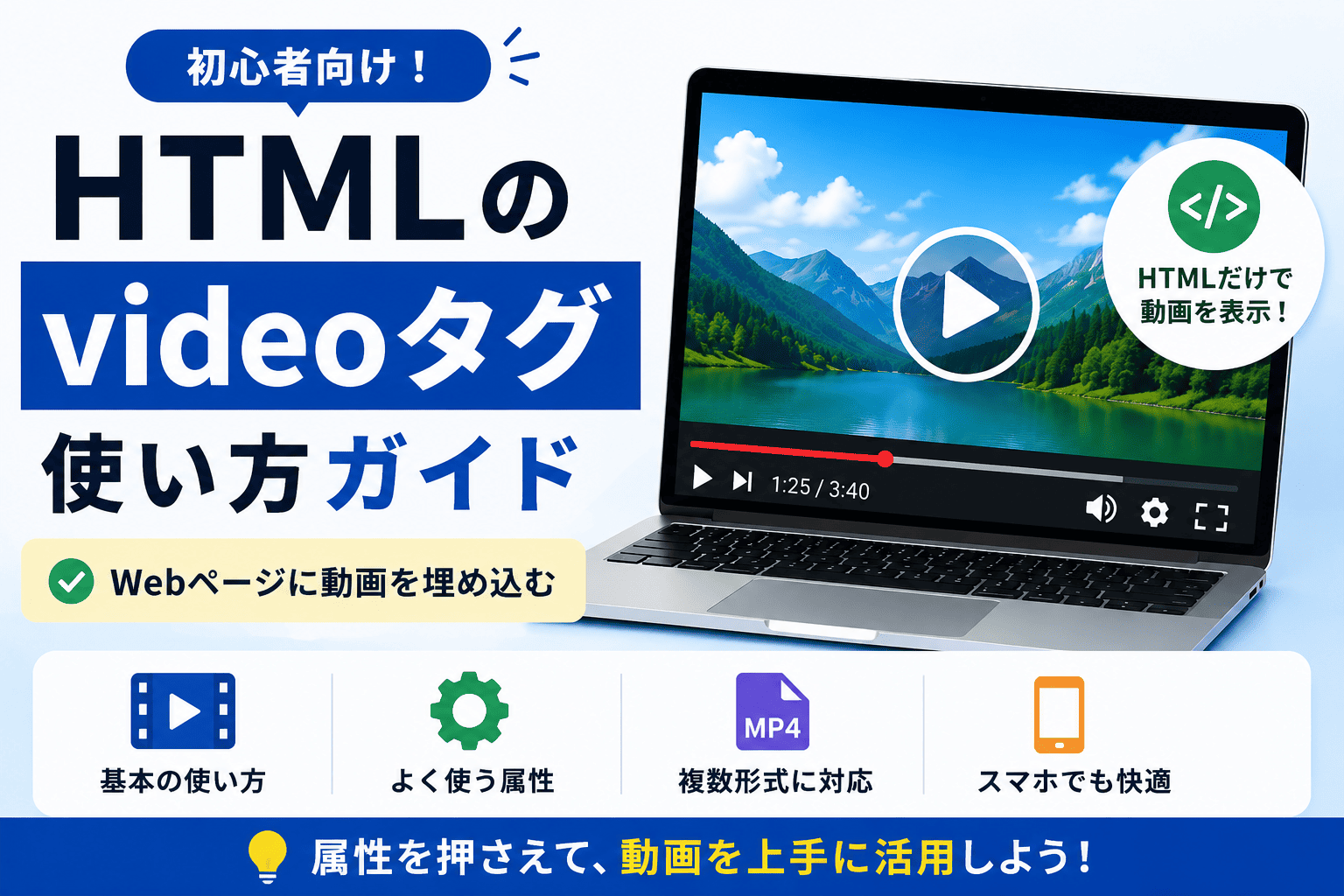
Webページに動画を表示したいとき、YouTubeの埋め込みだけでなく、HTMLのvideoタグを使って動画ファイルを直接表示する方法があります。videoタグを使うと、商品紹介動画、操作デモ、背景動画などをページ内に配置できます。
videoタグは、HTMLだけでWebページに動画を埋め込むためのタグです。この記事では、videoタグの基本的な使い方、よく使う属性、sourceタグや字幕の指定、実務で注意したいポイントを初心者向けに解説します。

HTMLのvideoタグとは?
videoタグは、Webページ上に動画プレイヤーを表示するためのHTMLタグです。動画ファイルのパスを指定することで、ブラウザ上で動画を再生できます。
videoタグの役割
videoタグの役割は、ページ内に動画コンテンツを表示し、再生・一時停止などの操作を可能にすることです。
<video src="movie.mp4" controls></video>この例では、movie.mp4という動画ファイルをページ内に表示し、controls属性によって再生ボタンなどの操作パネルを出しています。
controls属性は基本的に付ける
videoタグにcontrols属性を付けると、再生、停止、音量調整、シークバーなどの操作UIが表示されます。
<video src="lesson.mp4" controls></video>ユーザーが自分で再生を操作できるようにするため、通常の動画にはcontrols属性を付けるのが基本です。controls属性を付けないと、ユーザーが動画を再生・停止できず、使いにくいページになる場合があります。
videoタグの基本的な書き方
videoタグでは、src属性に動画ファイルを指定する方法と、sourceタグを中に入れて複数形式の動画を指定する方法があります。
src属性で動画ファイルを指定する
もっともシンプルな書き方は、videoタグのsrc属性に動画ファイルを指定する方法です。
<video src="sample.mp4" controls width="640"></video>width属性を指定すると、動画の表示幅を調整できます。高さは動画の比率に合わせて自動で決まることが多いです。
CSSでレスポンシブ対応する
実務では、videoタグにwidth="640"のような固定幅を指定するだけでは不十分です。スマートフォンでは画面幅より動画が大きくなり、横スクロールやレイアウト崩れの原因になります。
<video class="responsive-video" src="sample.mp4" controls></video>.responsive-video {
display: block;
max-width: 100%;
height: auto;
}videoタグをスマホ対応させる場合は、CSSで max-width: 100%; height: auto; を指定するのが基本です。動画の周りに余白を付けたい場合は、videoタグそのものではなく、親要素側で幅や余白を管理すると扱いやすくなります。
sourceタグで複数形式を指定する
ブラウザによって対応している動画形式が異なる場合に備えて、sourceタグを使って複数の動画形式を指定できます。
<video controls width="640">
  <source src="sample.mp4" type="video/mp4">
  <source src="sample.webm" type="video/webm">
  お使いのブラウザはvideoタグに対応していません。
</video>ブラウザは上から順に読み込み、再生できる形式を使います。実務では、互換性を考えてsourceタグで複数形式を用意することがあります。
代替テキストを用意する
videoタグの中にテキストを書くと、videoタグに対応していない環境で表示されます。
<video controls>
  <source src="intro.mp4" type="video/mp4">
  動画を再生できない環境です。
</video>
すべての環境で同じように再生できるとは限らないため、代替の案内を入れておくと親切です。
オススメ:HTMLの問題に無料でチャレンジするならこちら
関連記事:「」
videoタグでよく使う属性
videoタグには、再生方法や表示を調整するための属性がいくつかあります。ここでは、実務でよく使う属性を紹介します。
poster属性でサムネイルを表示する
poster属性を使うと、動画が再生される前に表示する画像を指定できます。
<video src="service.mp4" controls poster="thumbnail.jpg"></video>動画の内容がわかるサムネイルを設定しておくと、ユーザーが再生前に内容を理解しやすくなります。videoタグでは、poster属性で動画の第一印象を整えることができます。
autoplay属性とmuted属性
autoplay属性を付けると、ページ読み込み時に動画を自動再生しようとします。ただし、多くのブラウザでは音声付きの自動再生が制限されています。
<video src="background.mp4" autoplay muted loop playsinline></video>背景動画のように自動再生したい場合は、muted属性で音声を消し、loop属性で繰り返し再生、playsinline属性でスマホでもページ内再生しやすくすることがあります。音声付きの動画を勝手に自動再生すると、ユーザー体験を悪くする可能性があります。自動再生は必要な場面に絞りましょう。
iOS・Safariで自動再生させる場合はmutedとplaysinlineが重要
iPhoneやiPadのSafariでは、動画の自動再生に制限があります。特に背景動画や数秒のループ動画を自動再生したい場合、autoplayだけでは再生されないことがあります。
iOS・Safariで自動再生を狙う場合は、autoplay・muted・playsinlineをセットで指定するのが実務上の基本です。
<video autoplay muted loop playsinline poster="poster.jpg">
  <source src="background.mp4" type="video/mp4">
</video><video autoplay loop>
<source src="background.mp4" type="video/mp4">
</video>この例では、音声がミュートされておらず、playsinlineも指定されていません。ブラウザ側の自動再生制限により、ユーザー操作なしでは再生されない可能性があります。
「PCでは自動再生されるのにiPhoneだけ動かない」という場合は、mutedとplaysinlineの指定漏れを最初に確認しましょう。
preload属性で読み込み方を調整する
preload属性は、動画をどの程度事前に読み込むかを指定する属性です。
<video src="movie.mp4" controls preload="metadata"></video>metadataを指定すると、動画全体ではなく長さやサイズなどの情報を中心に読み込みます。ページ表示の重さを抑えたいときに使われます。
動画は容量が大きくなりやすいため、preload属性やファイルサイズを意識することが重要です。
オススメ:HTML、CSSの問題集に無料で挑戦しよう!
HTMLを勉強していると、調べれば分かることもありますが、実際に自分でアウトプットするのは難しいと感じることがあります。
忍者CODEのHTML、CSS 学習の無料問題集では、HTML、CSSに関する問題を用意しています。
関連問題を解く⇒動画を表示してみよう

字幕やアクセシビリティを考える
動画は視覚と音声で情報を伝えられる便利なコンテンツですが、音声を聞けない環境や、動画を再生できない環境のユーザーもいます。実務では字幕や説明文も大切です。
trackタグで字幕を指定する
trackタグを使うと、動画に字幕ファイルを指定できます。
<video controls>
  <source src="lesson.mp4" type="video/mp4">
  <track src="captions-ja.vtt" kind="captions" srclang="ja" label="日本語">
</video>
字幕があると、音を出せない環境でも動画内容を理解しやすくなります。
動画の内容を本文でも補足する
重要な説明を動画だけに入れてしまうと、動画を見られないユーザーに情報が伝わりません。動画の下に要点を文章でまとめると親切です。
<video src="howto.mp4" controls></video>
<p>この動画では、HTMLファイルの作成からブラウザ表示までの流れを解説しています。</p>
大切な情報は動画だけで完結させず、本文でも補足するとアクセシビリティとSEOの両面で伝わりやすくなります。
videoタグを使うときの注意点
videoタグを使うとページ内に動画を表示できますが、動画はファイルサイズが大きくなりやすく、ページ速度や通信量に影響します。
動画ファイルの容量を軽くする
高画質すぎる動画をそのまま置くと、ページの読み込みが遅くなります。必要な解像度に調整し、圧縮してから使うことが大切です。ファイルサイズの大きい動画を複数配置すると、スマホ回線では表示が重くなり、離脱につながる可能性があります。
YouTube埋め込みとの使い分け
自社サーバーに動画を置いてvideoタグで表示する方法もありますが、配信量が多い動画はYouTubeや動画配信サービスを使った方が管理しやすいこともあります。
| 方法 | 向いているケース | 注意点 |
|---|---|---|
| videoタグ | 背景動画、数秒のループ動画、商品や機能の短いデモ、サイトデザインに自然に組み込みたい動画 | 動画容量が大きいとサーバー負荷や通信量が増える |
| YouTube埋め込み | 尺の長い動画、講座動画、インタビュー、画質を自動調整したい動画、多くの再生が見込まれる動画 | YouTube側のUIや関連表示の影響を受ける |
短い背景動画やループデモはvideoタグ、長尺動画や配信負荷を抑えたい動画はYouTube埋め込みを選ぶと判断しやすいです。
実務では、ファーストビューの背景動画や数秒の操作デモはvideoタグ、講義動画やセミナー動画はYouTube埋め込みにするケースが多いです。特に長い動画を自社サーバーに置くと、通信量が増えてページ表示やサーバー費用に影響することがあります。videoタグで動画を直接配信する場合は、ファイルサイズ、同時アクセス数、スマホ回線での読み込み速度を必ず確認しましょう。
公式ドキュメントも確認する
videoタグの属性や仕様を詳しく確認したい場合は、公式ドキュメントも参考になります。
オススメ:HTML、CSSの問題集に無料で挑戦しよう!
HTMLを勉強していると、調べれば分かることもありますが、実際に自分でアウトプットするのは難しいと感じることがあります。
忍者CODEのHTML、CSS 学習の無料問題集では、HTML、CSSに関する問題を用意しています。
関連問題を解く⇒動画を表示してみよう
まとめ
この記事では、HTMLのvideoタグについて解説しました。
videoタグは、Webページに動画を埋め込むためのHTMLタグです。controls属性で操作パネルを表示し、poster属性でサムネイル、sourceタグで複数形式、trackタグで字幕を指定できます。動画はユーザーに情報を伝えやすい一方で、ファイルサイズや自動再生の扱いに注意が必要です。実務では、ページ速度、スマホ表示、アクセシビリティを確認しながらvideoタグを使いましょう。
特に、iOS・Safariで背景動画を自動再生したい場合は、autoplay、muted、playsinlineをセットで指定することが重要です。また、スマホ対応ではCSSでmax-width: 100%;とheight: auto;を指定し、動画が画面幅からはみ出さないようにしましょう。