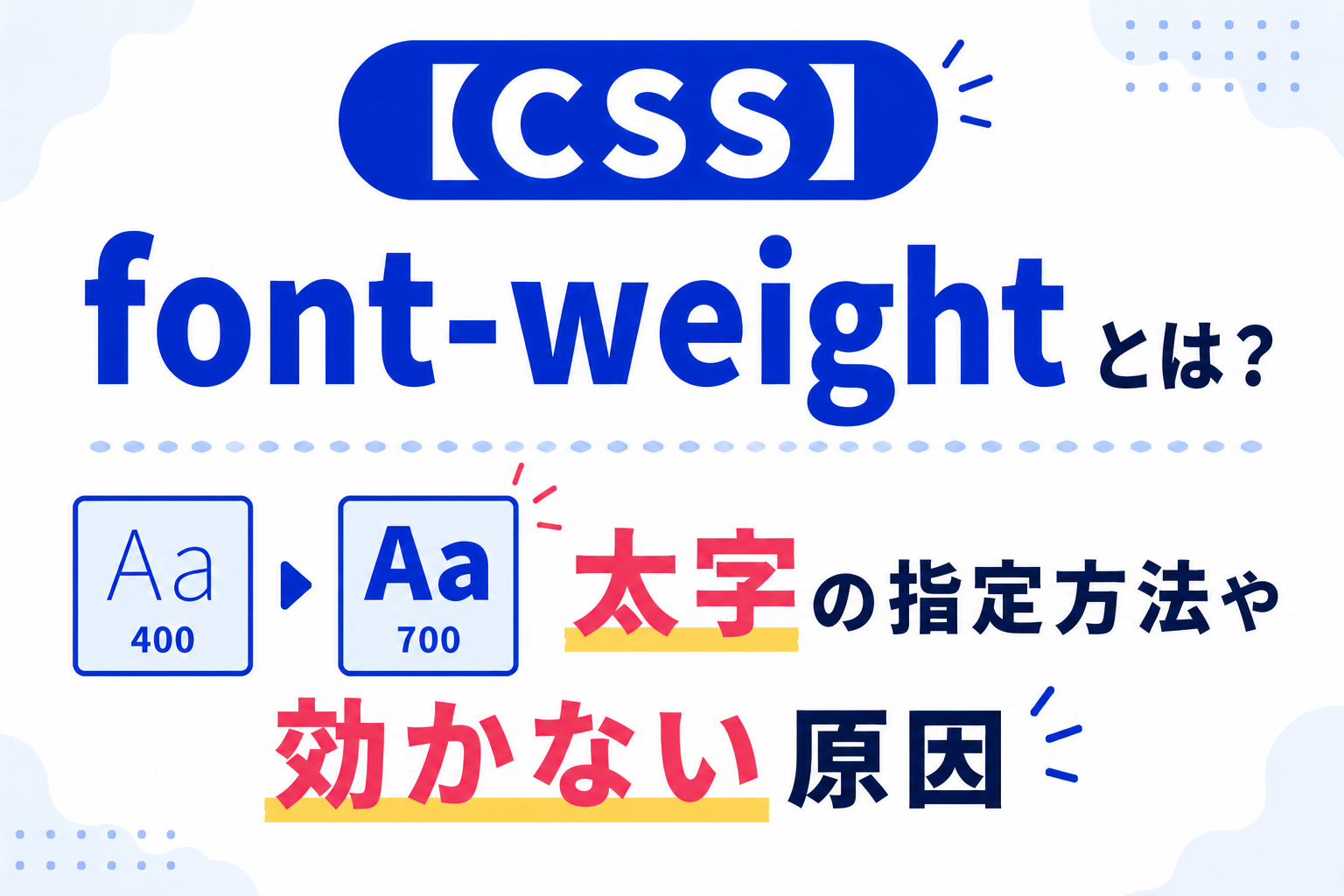
font-weightは、文字の太さを指定するCSSプロパティです。よく使う値はnormal、bold、または400・700などの数値です。見出しを強く見せたり、重要な文言を目立たせたりする場面でよく使います。しかし、font-weight: 700;を書いたのに太くならない、boldとstrongの違いがわからない、100〜900の数値をどう使えばいいのか迷う方も多いはずです。
この記事では、基本の書き方、数値指定の考え方、太字が効かない原因、実務での使い分けまで解説します。

CSSのfont-weightとは?
font-weightとは、文字の太さを指定するCSSです。
.lead {
  font-weight: bold;
}この例では、.leadの文字が太字になります。
基本の指定はnormalとbold
初心者の方は、まずnormalとboldを覚えれば問題ありません。
| 値 | 意味 | よく使う場面 |
|---|---|---|
normal |
通常の太さ | 本文、補足文 |
bold |
太字 | 見出し、重要文、ボタン |
p {
  font-weight: normal;
}

.important {
  font-weight: bold;
}まずは本文をnormal、強調したい箇所をboldにするだけでも、文字のメリハリは十分に作れます。
関連記事:「CSSのfont-family一覧とおすすめ指定例を解説」
font-weightの数値指定 100〜900 の違い
font-weightは、キーワードだけでなく数値でも指定できます。
.title {
  font-weight: 700;
}
数値は100〜900の範囲で指定します。数字が大きいほど太くなります。
| 数値 | 目安 | 使う場面 |
|---|---|---|
300 |
細め | 大きな見出し、上品な印象のテキスト |
400 |
通常 | 本文 |
500 |
やや太め | 小見出し、ナビゲーション |
700 |
太字 | 見出し、強調、ボタン |
900 |
かなり太い | 短いキャッチコピー、数字 |
400がnormal、700がboldの目安
多くの場合、font-weight: 400;はnormal、font-weight: 700;はboldに相当します。
.text {
  font-weight: 400;
}

.heading {
  font-weight: 700;
}
100〜900を指定しても、使用しているフォントがその太さを持っていない場合は、見た目の差が出にくいことがあります。
strongタグとfont-weightの違い
HTMLのstrongタグも太字に見えるため、font-weightと混同しやすいです。
| 指定 | 役割 | 使う場面 |
|---|---|---|
<strong> |
意味として重要であることを示す | 文章内の重要語句 |
font-weight |
見た目の太さを変える | デザイン調整、見出し、ボタン |
意味が重要ならstrong、見た目だけならCSS
文章の意味として重要な箇所にはstrongを使い、単に見た目を太くしたい場合はCSSでfont-weightを指定します。
<p>
  この設定では<strong>保存形式をUTF-8にすること</strong>が重要です。
</p>strong {
font-weight: 700;
}strongはHTMLの意味、font-weightはCSSの見た目です。役割を分けて使うとSEOやアクセシビリティの面でも自然です。
関連記事:「HTMLのspanタグとは?CSSでの使い方を解説」

font-weightが効かない原因と対策
font-weightが効かない場合は、CSSの書き方だけでなく、フォント側の対応も確認しましょう。
原因1:その太さのフォントが読み込まれていない
Webフォントを使っている場合、読み込んでいない太さは正しく表示されません。
/* 400だけ読み込んでいるのに700を指定している */
.title {
  font-family: "Noto Sans JP", sans-serif;
  font-weight: 700;
}
Google Fontsなどでは、400と700の両方を読み込む必要があります。
<link href="https://fonts.googleapis.com/css2?family=Noto+Sans+JP:wght@400;700&display=swap" rel="stylesheet">原因2:日本語フォントの太さの差が少ない
日本語フォントは、英字フォントに比べて太さの差が分かりにくいことがあります。特に本文サイズが小さい場合、500と700の差がほとんど見えないこともあります。
太字が弱く見えるからといって、すべてを900にすると読みづらくなります。見出し、本文、強調の役割ごとに太さを分けましょう。
原因3:別のCSSに上書きされている
WordPressテーマやブロックエディターのCSSで、後からfont-weightが上書きされることがあります。
.post-content strong {
  font-weight: 600;
}
検証機能で、どのCSSが最終的に効いているか確認しましょう。
原因4:そもそもフォントがその太さ(ウエイト)に対応していない
Google FontsなどのWebフォントではなく、PCやスマホに最初から入っている「システムフォント」や「フリーフォント」を使う場合に多い原因です。
フォントの種類によっては、そもそも400(Regular)の1種類しか用意されておらず、700(Bold)や900のファイル自体が存在しないケースがあります。
CSSでfont-weight: 700;と指定しているのに、その太さのフォントファイルが存在しない場合、ブラウザが自動的に文字を横に引き伸ばして無理やり太く見せる「擬似ボールド」という処理が行われます。これにより、文字の輪郭がにじんで不格好に見えたり、ブラウザによっては「まったく太さが変わらない」という現象が起きてしまいます。
デザイン通りに綺麗な太字を表現したい場合は、あらかじめ複数のウエイト(400、500、700など)が用意されているフォント(Noto Sans JPやヒラギノ角ゴなど)を正しく選定する必要があります。
応用:見出し(hタグ)の太字を通常に戻したい場合
font-weightは文字を太くするだけでなく、「最初から太字になっている要素を、普通の太さに戻す」という目的でも実務でよく使われます。
HTMLの<h1>〜<h6>などの見出しタグや、<strong>タグは、CSSを何も書かなくてもブラウザの仕様で最初から太字(bold)で表示されます。
「デザインカンプ(設計図)ではすっきりした細い見出しになっているから、通常の太さに戻したい」という場合は、以下のようにnormal(または400)を指定して太字を打ち消します。
/* 見出しのデフォルトの太字を解除する */
h2 {
  font-weight: normal; /* または 400 */
}
実務のWeb制作では、「太くする指定」と同じくらい「デフォルトの太字を通常に戻す指定」も頻出するため、セットで覚えておくとコーディングの幅が広がります。
実務で使いやすいfont-weightの設計例
実務では、すべての太さを使うより、役割ごとに数値を決めておくと管理しやすくなります。
body {
  font-weight: 400;
}

.section-title {
  font-weight: 700;
}

.nav-link {
  font-weight: 500;
}

.button {
  font-weight: 700;
}| 要素 | おすすめ | 理由 |
|---|---|---|
| 本文 | 400 |
長文でも読みやすい |
| 小見出し | 600〜700 |
本文との差が出る |
| ボタン | 700 |
クリック要素として目立つ |
| 補足文 | 400 |
主張しすぎない |
公式ドキュメントも確認する
font-weightの仕様を正確に確認したい場合は、MDN Web Docsの公式情報も参考になります。
- HTML・CSSを学んで自分だけのスキルを身につけたい
- HTML・CSSのスキルを身につけてwebクリエイターとして活躍したい
- サポートが充実しているプログラミングスクールを知りたい
そんな思いを持った方は忍者CODEのWeb制作コースがおすすめです!
忍者CODEは未経験からでもプロのエンジニアを目指せるオンラインプログラミングスク―ルです。
期間制限なく動画を視聴できるので、自分のペースで学習することができます!
まとめ:font-weightは意味と見た目を分けて使おう
この記事では、CSSのfont-weightについて解説しました。
font-weightは文字の太さを指定するCSSで、本文は400、強調や見出しは700を基準にすると扱いやすいです。重要な意味を持つ言葉にはstrongタグを使い、デザインとして太くしたい場合はfont-weightを使いましょう。
太字が効かないときは、フォント名、読み込んでいる太さ、CSSの優先順位、日本語フォントの見え方を確認するのが近道です。
忍者CODEマガジンは、未経験からでもプロのエンジニアを目指せるプログラミングスクール「忍者CODE」が運営しているプログラミング情報サイトです。
- プログラミングの効果的な学習方法
- プログラミング用語の解説
- エンジニアのキャリアに関する情報
など、プログラミングを始めたばかりの初学者に役立つ記事を幅広く公開しています。