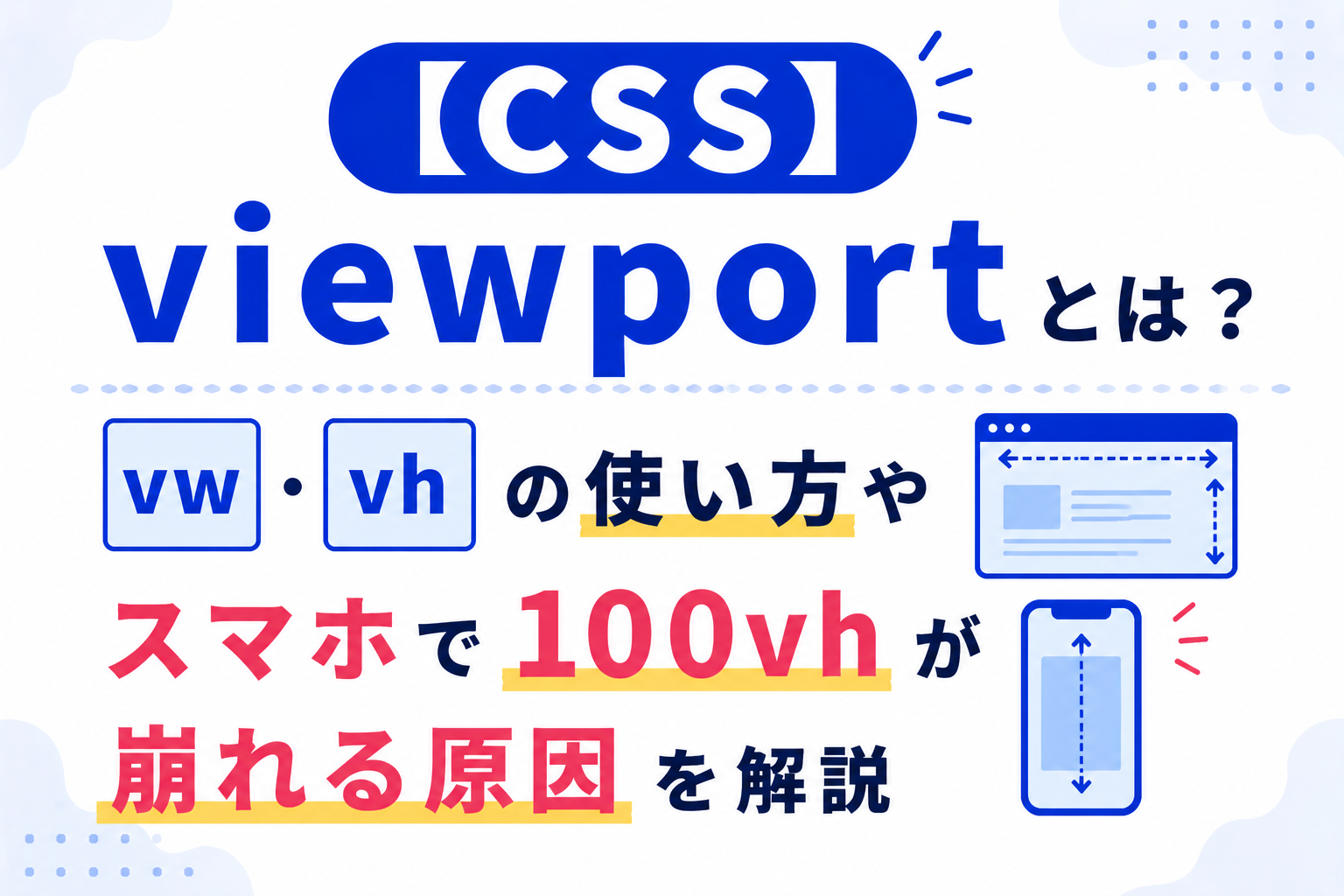
viewportとは、ブラウザでWebページを表示している領域のことです。CSSではvwやvhを使って、viewportを基準にサイズを指定できます。しかし、「CSSのvwと%は何が違うの?」「スマホで100vhが思った高さにならないのはなぜ?」と迷う方も多いはずです。
この記事では、viewportの基本、meta viewport、vw・vhの使い方、スマホで100vhが崩れる原因まで解説します。

viewportとは?
viewportとは、ブラウザでWebページが表示されている領域のことです。PCならブラウザの表示領域、スマホならスマホ画面の表示領域をイメージすると分かりやすいです。
CSSでいうviewportは、画面幅や画面高さを基準にサイズを決めるときの土台になります。
CSSではvw・vhでviewportを使う
CSSでは、viewportを基準にした単位としてvwやvhがあります。
| 単位 | 意味 | 例 |
|---|---|---|
vw |
viewport幅の1% | 100vwは画面幅いっぱい |
vh |
viewport高さの1% | 100vhは画面高さ分 |
dvh |
動的なviewport高さの1% | スマホのアドレスバー変化に対応しやすい |
関連記事:「CSSのメディアクエリとは?スマホ対応の書き方を解説」
meta viewportが必要な理由
スマホ対応では、HTMLのhead内にmeta viewportを書くのが基本です。
<meta name="viewport" content="width=device-width, initial-scale=1.0">HTMLに記述するこの1行には、それぞれ以下のような重要な意味(役割)があります。
| 設定値(バリュー) | 役割・意味 |
|---|---|
width=device-width |
Webページの横幅を、アクセスされた「デバイスの画面幅」とぴったり同じにする設定です。これがないと、スマホで開いてもPC用の広い幅(一般的に980pxなど)で認識されてしまいます。 |
initial-scale=1.0 |
ページが最初に読み込まれたときの「ズーム倍率を1倍(等倍)」にする設定です。スマホで開いた瞬間に、サイトが勝手に縮小されたり拡大されたりするのを防ぎます。 |
この設定を行うことで初めてブラウザ側が「これはスマホの画面サイズに合わせて正しく表示すべきページなんだな」と認識し、CSSで指定するvwやvhがデバイスの画面サイズを正しく基準にできるようになります。
meta viewportがないとスマホ表示が崩れやすい
meta viewportがないと、スマホでもPCサイトのような広い幅として表示され、文字が小さく見えたり、メディアクエリが思った通りに効かなかったりします。
スマホ対応でCSSを確認する前に、HTML側にmeta viewportが入っているか必ず確認しましょう。
vwと%の違い
vwと%はどちらも横幅指定で使われますが、基準が違います。
| 単位 | 基準 | 使う場面 |
|---|---|---|
% |
親要素 | 親の中で幅を調整したい |
vw |
viewport幅 | 画面幅を基準にしたい |
100vwは横スクロールの原因になることがある
width: 100vw;は画面幅いっぱいの指定ですが、スクロールバーの幅まで含んで横にはみ出ることがあります。
.full-section {
  width: 100vw;
}では、なぜwidth: 100vw;を指定すると横スクロールバーが出てしまうのでしょうか?理由は主に2つあります。
原因1:スクロールバーの横幅が含まれてしまうため
100vwは「ブラウザの画面幅(スクロールバーの幅も含む)」を基準に計算されます。そのため、ページに縦スクロールバーが表示されている場合、100vw(画面幅) + 縦スクロールバーの幅となり、その分だけ全体の横幅が右側にはみ出してしまいます。
原因2:パディング(padding)やマージン(margin)の罠
実務で非常によくある罠が、要素にwidth: 100vw;を指定した上で、さらに左右の余白(paddingやmargin)、あるいは枠線(border)を設定しているケースです。
/* 横スクロールが発生してしまう危険なコード例 */
.full-section {
  width: 100vw;
  padding: 20px; /* 内側の余白の分、さらに外側へ押し出される */
  border: 5px solid #333; /* 枠線の分もはみ出る */
}CSSの標準的な仕様では、width: 100vw;に対してさらにパディングやボーダーの数値が「外側」に足されてしまうため、確実に画面幅をオーバーして横スクロールが発生します。(※box-sizing: border-box;を指定していても、100vwの場合はスクロールバー問題があるため完全には防げません)
横幅いっぱいにしたい場合、まずはwidth: 100%;を検討し、viewport基準が必要な場面だけvwを使うと安全です
.full-section {
  width: 100%;
}関連記事:「CSSのmax-widthが効かない原因を解説」
100vhがスマホで崩れる原因
height: 100vh;は、画面の高さ分の要素を作る指定です。ファーストビューや全画面のヒーローでよく使われます。
.hero {
  min-height: 100vh;
}
しかし、スマホではブラウザのアドレスバーや下部バーの表示・非表示によって、見た目の高さが変わることがあります。
スマホではdvhを検討する
最近のブラウザでは、動的なviewport高さに対応しやすいdvhが使えます。
なお、dvh(動的サイズ)のほかにも、アドレスバーが一番大きく表示されている状態を基準にするsvh(Short)や、アドレスバーが格納されて画面が一番広く見える状態を基準にするlvh(Large)という単位もありますが、実務のスマホ崩れ対策としては、状況に応じて自動で伸縮してくれるdvhを使うのが最もおすすめです。
.hero {
  min-height: 100dvh;
}
実務では、対応ブラウザを確認しつつ、次のようにフォールバックを用意することがあります。
.hero {
  min-height: 100vh;
  min-height: 100dvh;
}
スマホで100vhを使うと、アドレスバーの影響で下部が隠れたり、余白が出たりすることがあります。実機確認が重要です。
viewportとメディアクエリの違い
viewport単位とメディアクエリは、どちらもレスポンシブ対応で使いますが、役割が違います。
| 機能 | 役割 | 例 |
|---|---|---|
| viewport単位 | 画面幅・高さを基準にサイズを決める | width: 80vw; |
| メディアクエリ | 条件に応じてCSSを切り替える | @media (max-width: 768px) |
組み合わせて使う実務例
画面幅に合わせて見出しサイズを変えたい場合、viewport単位と上限値を組み合わせることがあります。
.hero-title {
  font-size: clamp(28px, 6vw, 56px);
}
この指定では、最小28px、最大56pxの範囲で、画面幅に合わせて文字サイズが変わります。
viewport単位は連続的なサイズ調整、メディアクエリはレイアウトの切り替えに向いています。
関連記事:「CSSのメディアクエリとは?スマホ対応の書き方を解説」
viewportを使うときの実務チェックリスト
| 確認項目 | 見るポイント | 対策 |
|---|---|---|
| meta viewport | HTMLのheadにあるか | width=device-widthを指定する |
| 横スクロール | 100vwではみ出ていないか |
width: 100%も検討する |
| スマホ高さ | 100vhが崩れていないか |
100dvhを検討する |
| 文字サイズ | viewport単位だけで小さくなりすぎないか | clamp()で最小・最大を決める |
| 実機確認 | スマホのバー表示で崩れないか | 実機または複数幅で確認する |
公式ドキュメントも確認する
viewportやviewport単位の仕様を正確に確認したい場合は、公式情報も参考になります。
- HTML・CSSを学んで自分だけのスキルを身につけたい
- HTML・CSSのスキルを身につけてwebクリエイターとして活躍したい
- サポートが充実しているプログラミングスクールを知りたい
そんな思いを持った方は忍者CODEのWeb制作コースがおすすめです!
忍者CODEは未経験からでもプロのエンジニアを目指せるオンラインプログラミングスク―ルです。
期間制限なく動画を視聴できるので、自分のペースで学習することができます!
まとめ:viewportはレスポンシブの基準になる
この記事では、CSSのviewportについて解説しました。
viewportは、ブラウザでページが表示されている領域です。CSSではvwやvhを使って、画面幅・高さを基準にサイズ指定できます。スマホ対応では、まずHTMLにmeta viewportを入れることが大切です。そのうえで、横幅には%とvw、高さにはvhやdvhを使い分けましょう。
特に100vwによる横スクロール、100vhによるスマホ表示崩れは実務でよくあるトラブルです。レスポンシブ対応では、コードだけでなく実際の表示確認まで行いましょう。
忍者CODEマガジンは、未経験からでもプロのエンジニアを目指せるプログラミングスクール「忍者CODE」が運営しているプログラミング情報サイトです。
- プログラミングの効果的な学習方法
- プログラミング用語の解説
- エンジニアのキャリアに関する情報
など、プログラミングを始めたばかりの初学者に役立つ記事を幅広く公開しています。