

HTMLでリンクを作成すると、自動的に青色の文字と下線が表示されます。しかし、「aタグの色を変更したい」「hover時だけ色を変えたい」「visitedリンクの色も変更したい」「下線を消してデザインを調整したい」と悩む方も多いのではないでしょうか?aタグの色付けは、CSSのcolorプロパティを使うことで簡単に変更できます。ただし、書き方を間違えると「色が変わらない」といったトラブルが発生することもあります。
この記事では、HTML初心者向けに、aタグの色付け方法をわかりやすく解説します。コピペしながら学べる内容になっているので、HTMLやCSSを学び始めたばかりの方も、ぜひ参考にしてください。
忍者CODEマガジンは、未経験からでもプロのエンジニアを目指せるプログラミングスクール「忍者CODE」が運営しているプログラミング情報サイトです。
- プログラミングの効果的な学習方法
- プログラミング用語の解説
- エンジニアのキャリアに関する情報
など、プログラミングを始めたばかりの初学者に役立つ記事を幅広く公開しています。
HTMLのaタグとは?
HTMLのaタグとは、リンクを作成するためのHTMLタグです。Webサイトでは、別ページへ移動できる文字や画像に使われています。たとえば、「お問い合わせはこちら」や「公式サイトを見る」など、クリックすると別ページへ移動する部分はaタグで作成されています。
aタグはリンクを作成するHTMLタグ
aタグは、テキストや画像をリンクとして設定できるタグです。
基本的な書き方は以下の通りです。
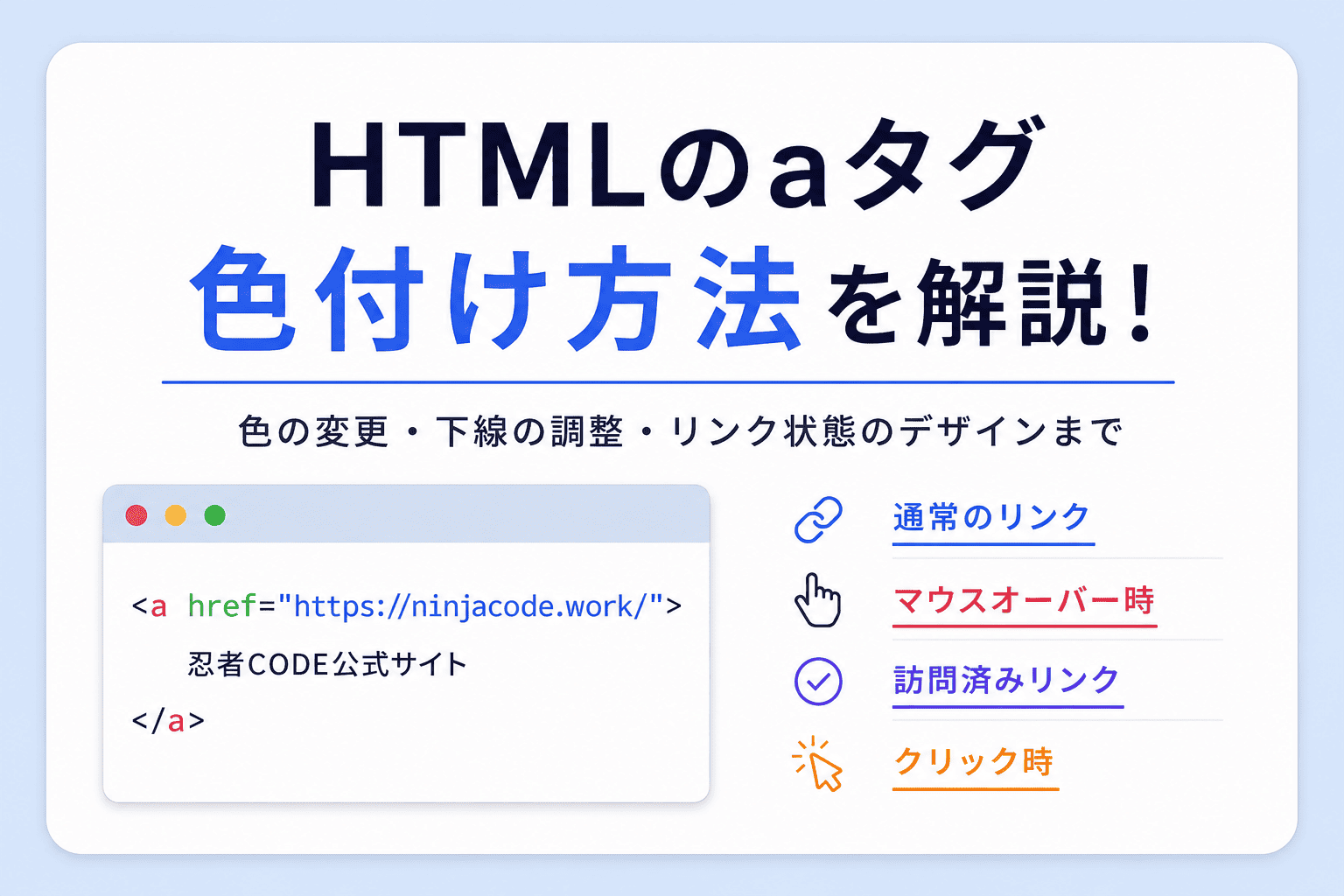
<a href="https://ninjacode.work/">忍者CODE公式サイト</a>
上記のコードでは、「忍者CODE公式サイト」をクリックすると、指定したURLへ移動できます。
href属性の役割
href属性は、リンク先を指定するための属性です。
<a href="about.html">会社概要を見る</a>
この場合、「会社概要を見る」をクリックすると、about.htmlへ移動します。aタグとhref属性はセットで使うことが多いため、基本として覚えておきましょう。
aタグが初期状態で青色になる理由
aタグは、CSSでデザインを指定していない場合、多くのブラウザで青色の文字と下線付きで表示されます。これは、リンクであることをユーザーにわかりやすく伝えるために、ブラウザ側で標準スタイルが設定されているためです。ただし、Webサイトのデザインに合わせて、CSSで自由に色を変更できます。
HTMLのaタグの色付け方法
aタグの色は、CSSを使うことで自由に変更できます。リンク全体の色を変更するだけでなく、特定のリンクだけ色を変えることも可能です。ここでは、aタグの色付け方法を3つ紹介します。
CSSのcolorでリンク色を変更する方法
もっとも基本的な方法は、CSSのcolorプロパティを使う方法です。
a {
  color: red;
}
上記のコードでは、すべてのaタグの文字色が赤色になります。
HTML側は以下のように記述します。
<a href="#">リンクはこちら</a>
colorプロパティには、redやblueなどの色名だけでなく、16進数カラーコードやrgbも指定できます。
a {
  color: #ff0000;
}
style属性で直接色を指定する方法
aタグに直接style属性を書くことで、個別に色を指定することもできます。
<a href="#" style="color: green;">リンクはこちら</a>
href=”#” はサンプル用の記述です。実際にはURLやページパスを指定します。
この方法は、1つだけ色を変更したい場合に便利です。ただし、複数のリンクに同じデザインを適用する場合は、CSSファイルにまとめて書くほうが管理しやすくなります。
classを使って複数のリンク色を分ける方法
リンクごとに色を変更したい場合は、classを使う方法がおすすめです。
まずはHTML側でclass名を設定します。
<a href="#" class="red-link">赤色リンク</a>

<a href="#" class="blue-link">青色リンク</a>
次にCSSでclassごとの色を指定します。
.red-link {
  color: red;
}

.blue-link {
  color: blue;
}
この方法を使うと、デザインごとにリンクの色を管理しやすくなります。実際のWeb制作でもよく使われる方法なので、基本として覚えておきましょう。
リンク状態ごとに色を変更する方法
aタグは、リンクの状態ごとに色を変更できます。たとえば、マウスを乗せた時だけ色を変えたり、訪問済みリンクの色を変更したりすることが可能です。このような状態ごとのデザイン変更には、CSSの疑似クラスを使用します。
hoverでマウスを乗せた時の色を変える
:hoverは、リンクにマウスカーソルを乗せた時のデザインを変更する疑似クラスです。
a:hover {
  color: red;
}

上記のコードでは、リンクにマウスを乗せると文字色が赤色になります。hoverを使うことで、「クリックできるリンク」であることを視覚的に伝えやすくなります。
visitedで訪問済みリンクの色を変える
:visitedは、一度クリックしたリンクの色を変更する疑似クラスです。
a:visited {
  color: purple;
}
このコードでは、訪問済みのリンクが紫色で表示されます。ブラウザでは初期状態でも訪問済みリンクの色が変わることがありますが、CSSを使えば自由に変更できます。
activeでクリック時の色を変更する
:activeは、リンクをクリックしている間のデザインを変更する疑似クラスです。
a:active {
  color: orange;
}
このコードでは、リンクをクリックしている間だけ文字色がオレンジ色になります。activeは短時間しか表示されませんが、クリック時の変化をわかりやすくしたい場合に便利です。
aタグの下線を変更する方法
aタグには、初期状態で下線が表示されます。この下線はCSSを使うことで消したり、hover時だけ表示したりできます。また、デザインを調整することでボタン風に見せることも可能です。
text-decorationで下線を消す方法
aタグの下線を消したい場合は、text-decorationを使用します。
a {
  text-decoration: none;
}
上記のコードでは、すべてのリンクの下線が非表示になります。シンプルなデザインのWebサイトや、ボタン風リンクを作成したい場合によく使われる方法です。
hover時だけ下線を表示する方法
通常時は下線を消し、マウスを乗せた時だけ表示することもできます。
a {
  text-decoration: none;
}

a:hover {
  text-decoration: underline;
}
この方法を使うと、普段はスッキリした見た目にしつつ、hover時にリンクであることをわかりやすく表示できます。
ボタン風デザインに変更する方法
aタグはCSSを組み合わせることで、ボタンのようなデザインにも変更できます。
a {
  display: inline-block;
  background-color: blue;
  color: white;
  padding: 10px 20px;
  text-decoration: none;
  border-radius: 5px;
  transition: 0.3s;
}

a:hover {
  background-color: darkblue;
}
このコードでは、リンクに背景色や余白を設定し、ボタン風のデザインにしています。お問い合わせボタンや申し込みボタンなど、目立たせたいリンクによく使われるデザインです。
オススメ:HTML、CSSの問題集に無料で挑戦しよう!
問題を解いてみる:「aタグの文字色を変更しよう」
aタグの色が変わらない原因
CSSを書いたのに、aタグの色が変わらないことがあります。この場合は、CSSの優先順位やブラウザの仕様が影響しているケースが多いです。ここでは、よくある原因を3つ紹介します。
CSSの優先順位が影響している
aタグの色が変わらない原因として多いのが、CSSの優先順位です。たとえば、別のCSSでより強い指定がされている場合、書いたcolorが反映されないことがあります。
a {
  color: red;
}

.header a {
  color: blue;
}
この場合、.header内のaタグには青色が適用されます。CSSは、より詳細に指定されたセレクタが優先されるためです。
visitedの仕様による制限
visitedは、訪問済みリンクに対してスタイルを適用する疑似クラスです。ただし、ブラウザではプライバシー保護のため、一部のCSSプロパティに制限があります。
a:visited {
  color: purple;
}
文字色の変更は可能ですが、背景画像や一部の特殊なスタイルは適用できません。そのため、「visitedだけ反映されない」と感じる場合があります。
キャッシュが原因で反映されないケース
CSSを修正しても表示が変わらない場合は、ブラウザキャッシュが原因の可能性があります。ブラウザは表示速度を上げるために、以前のCSSファイルを保存していることがあります。その場合は、ページを再読み込みすることで最新のCSSが反映されることがあります。Windowsでは「Ctrl + F5」、Macでは「Command + Shift + R」でスーパーリロードを実行できます。
オススメ:HTML、CSSの問題集に無料で挑戦しよう!
HTMLを勉強していると、調べれば分かることもありますが、実際に自分でアウトプットするのは難しいと感じることがあります。
忍者CODEのHTML、CSS 学習の無料問題集では、HTML、CSSに関する問題を用意しています。
問題を解いてみる:「aタグの文字色を変更しよう」
HTMLとCSSを効率良く学ぶ方法
HTMLとCSSは、Web制作の基本となる技術です。特にaタグの色変更のようなデザイン調整は、実際にコードを書きながら学ぶことで理解しやすくなります。
実際にコードを書きながら学習する
HTMLやCSSは、見るだけではなく実際にコードを書きながら学ぶことが重要です。
自分でaタグを作成し、colorやhoverを変更してみることで、CSSの動きが理解しやすくなります。Visual Studio Codeなどのエディタを使い、少しずつ手を動かしながら学習を進めていきましょう。
HTMLとCSSをセットで学ぶ重要性
HTMLはWebページの構造を作り、CSSは見た目を整える役割があります。そのため、aタグの色変更のようなデザイン調整を理解するには、HTMLとCSSをセットで学ぶことが大切です。HTMLだけ、CSSだけを別々に覚えるよりも、実際に組み合わせながら学習するほうが効率良く理解できます。
独学が不安ならプログラミングスクールもおすすめ
HTMLやCSSは初心者でも学びやすい言語ですが、「思ったようにデザインが反映されない」「エラーの原因がわからない」と悩むこともあります。独学が不安な場合は、質問できる環境があるプログラミングスクールを活用する方法もおすすめです。忍者CODEでは、HTMLやCSSの基礎から実践的なWeb制作まで学習できます。動画教材やチャットサポートを活用しながら、自分のペースで学習を進められるのが特徴です。
まとめ
本記事では、HTMLのaタグの色付け方法について解説しました。
aタグは、CSSのcolorプロパティを使うことで自由に色を変更できます。また、hoverやvisitedなどの疑似クラスを使えば、リンク状態ごとのデザイン変更も可能になります。
さらに、text-decorationを使うことで下線を消したり、ボタン風デザインに変更したりすることもできます。aタグの色変更は、HTMLとCSSの基本的な学習内容のひとつです。まずは実際にコードを書きながら、リンク色やデザインの変化を確認してみましょう。
HTMLやCSSを学習すると、Webサイトの見た目を自由に調整できるようになります。ぜひ今回紹介したコードを参考にしながら、Web制作の基礎を身につけてみてください。
オススメ:HTML、CSSの問題集に無料で挑戦しよう!
問題を解いてみる:「aタグの文字色を変更しよう」
関連記事:「【HTML入門】divタグとは?特徴や使い方をわかりやすく解説」