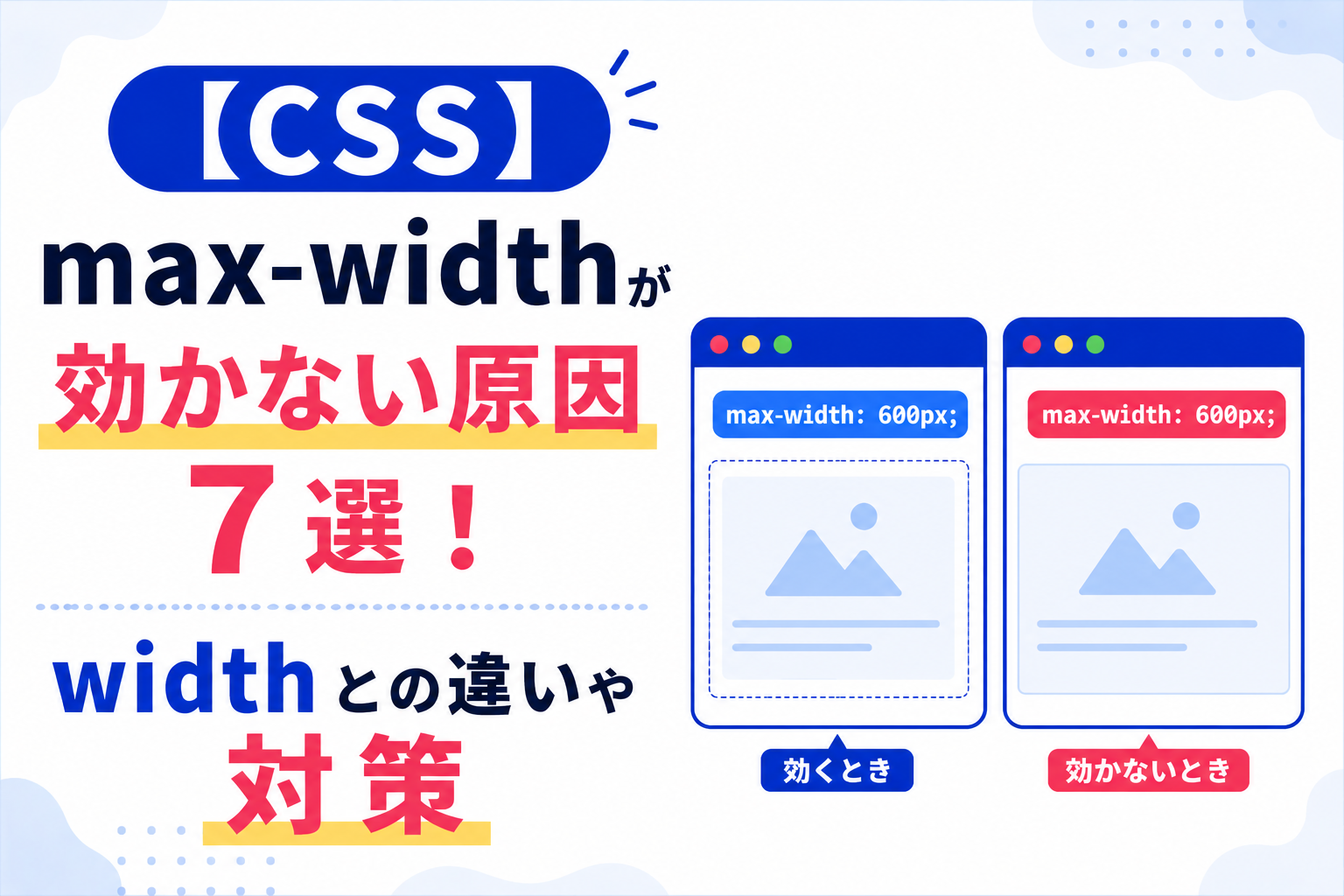
CSSでレスポンシブ対応をしていると、max-width: 100%;やmax-width: 640px;を書いたのに「効いていない」「画像がはみ出る」「カード幅が思った通りにならない」と悩むことはありませんか?max-widthは「これ以上は大きくしない」という最大幅の指定です。要素をその幅まで広げる指定ではないため、widthとの違いを理解することが大切です。
この記事では、max-widthの基本、効かない原因、画像・カード・flex itemでの対策まで解説します。
CSSのmax-widthとは?
max-widthとは、要素の最大幅を指定するCSSです。
.container {
  max-width: 960px;
}
この指定は「最大でも960pxまで」という意味です。画面幅が狭い場合は、親要素や内容に合わせて960pxより小さくなることがあります。
widthとの違い
widthは基本の幅を指定し、max-widthは上限を指定します。
| 指定 | 意味 | 例 |
|---|---|---|
width |
要素の幅を指定する | width: 100%; |
max-width |
これ以上大きくしない上限を指定する | max-width: 960px; |
min-width |
これ以下に小さくしない下限を指定する | min-width: 320px; |
レスポンシブで中央寄せする定番は、width: 100%;、max-width、margin: 0 auto;を組み合わせる書き方です。
.container {
  width: 100%;
  max-width: 960px;
  margin: 0 auto;
}原因1:max-widthだけを書いている
max-widthは最大幅の指定なので、要素をその幅まで広げる指定ではありません。
.box {
  max-width: 640px;
}
この場合、要素の内容が短ければ、640pxまで広がらないことがあります。
.box {
  width: 100%;
  max-width: 640px;
  margin: 0 auto;
}
width: 100%;で親幅いっぱいに広げつつ、max-widthで上限を決めると、レスポンシブ対応しやすくなります。
max-widthは「広げる指定」ではなく「広がりすぎを止める指定」です。必要に応じてwidthと組み合わせましょう。
原因2:親要素の幅が狭い
max-width: 960px;を指定しても、親要素が600pxしかなければ、子要素は基本的にその範囲内で表示されます。
<div class="parent">
  <div class="child">中身</div>
</div>
.parent {
width: 600px;
}
.child {
max-width: 960px;
}この場合、.childが960pxまで広がらないのは自然です。
max-widthの基準は、親要素や利用できる幅の影響を受けます。親要素の幅も一緒に確認しましょう。
原因3:inline要素に指定している
spanや通常のaタグのようなインライン要素では、幅の指定が意図通りに効きにくいことがあります。
.label {
  max-width: 200px;
}.label {
display: inline-block;
max-width: 200px;
}max-widthを効かせたい場合は、対象要素のdisplayを確認しましょう。
関連記事:「HTMLのspanにCSSが効かない原因を解説」
原因4:min-widthがmax-widthより優先されている
min-widthは最小幅の指定です。MDNでも、min-widthはmax-widthより優先されると説明されています。
.box {
  max-width: 300px;
  min-width: 500px;
}この場合、max-width: 300px;を書いていても、min-width: 500px;の影響で300pxまで小さくなりません。
対策:min-widthを確認する
テーマやコンポーネントのCSSでmin-widthが指定されていると、max-widthが効かないように見えます。
.box {
  min-width: 0;
  max-width: 300px;
}特にFlexboxの子要素では、min-width: 0;が必要になるケースがあります。
max-widthが効かないときは、同じ要素や親要素にmin-widthが指定されていないか確認しましょう。
原因5:paddingやborderで見た目の幅が大きくなっている
max-widthを指定していても、paddingやborderの分だけ見た目の幅が大きくなることがあります。
.box {
  max-width: 320px;
  padding: 24px;
  border: 1px solid #d8e2ea;
}初期状態のbox-sizing: content-box;では、幅にpaddingやborderが足されるため、見た目上は320pxを超えて見えることがあります。
対策:box-sizing: border-box;を使う
実務では、次の指定を入れておくことが多いです。
* {
  box-sizing: border-box;
}
これにより、paddingやborderを含めて幅を計算しやすくなります。
max-widthを指定しているのに見た目がはみ出る場合は、padding・border・box-sizingを確認しましょう。
原因6:画像や動画にwidthが指定されていない
画像をレスポンシブ対応させる場合は、max-width: 100%;だけでなく、height: auto;もセットで使うことが多いです。
img {
  max-width: 100%;
  height: auto;
}画像をブロックとして扱いたい場合は、display: block;も指定します。
img {
  display: block;
  max-width: 100%;
  height: auto;
}
画像や動画の横幅だけを縮めて高さを固定すると、縦横比が崩れることがあります。基本はheight: auto;をセットで考えましょう。
原因7:Flexboxの子要素が縮まない
Flexbox内の子要素で、max-widthを指定しているのに横にはみ出る場合があります。
これは、長い英単語やURL、コードなどが折り返されず、子要素が縮みにくくなっているケースです。
.flex-item {
  min-width: 0;
  max-width: 100%;
}

.flex-item p {
  overflow-wrap: anywhere;
}Flexboxの子要素では、min-width: 0;を指定すると、親幅に合わせて縮みやすくなることがあります。
関連記事:「CSSのFlexboxで中央揃えする方法を解説」
max-widthが効かないときのチェックリスト
| 確認項目 | 見るポイント | 対策 |
|---|---|---|
| width | max-widthだけで広げようとしていないか | width: 100%;と組み合わせる |
| 親要素 | 親の幅が狭すぎないか | 親のwidthやmax-widthを確認する |
| display | inline要素に指定していないか | inline-blockやblockにする |
| min-width | 最小幅が邪魔していないか | min-width: 0;などを検討する |
| box-sizing | paddingやborderで大きく見えていないか | box-sizing: border-box;を使う |
| 画像・動画 | 縦横比が崩れていないか | height: auto;を指定する |
オススメ:HTML、CSSの問題集に無料で挑戦しよう!
問題を解いてみる⇒
初級者向け:heightとwidthで要素の大きさを変える
上級者向け:レスポンシブなカードコンポーネントを作成しよう
公式ドキュメントも確認する
max-widthの仕様を正確に確認したい場合は、MDN Web Docsの公式情報も参考になります。
- HTML・CSSを学んで自分だけのスキルを身につけたい
- HTML・CSSのスキルを身につけてwebクリエイターとして活躍したい
- サポートが充実しているプログラミングスクールを知りたい
そんな思いを持った方は忍者CODEのWeb制作コースがおすすめです!
忍者CODEは未経験からでもプロのエンジニアを目指せるオンラインプログラミングスク―ルです。
期間制限なく動画を視聴できるので、自分のペースで学習することができます!
まとめ:max-widthはwidthや親要素とセットで考えよう
この記事では、CSSのmax-widthが効かない原因を解説しました。max-widthは最大幅の指定であり、要素をその幅まで広げる指定ではありません。width、親要素、display、min-width、box-sizingをセットで確認しましょう。
レスポンシブでよく使う基本形は、次の書き方です。
.container {
  width: 100%;
  max-width: 960px;
  margin: 0 auto;
}画像や動画ではmax-width: 100%;とheight: auto;、Flexbox内ではmin-width: 0;も確認すると、はみ出しや幅指定のトラブルを防ぎやすくなります。
忍者CODEマガジンは、未経験からでもプロのエンジニアを目指せるプログラミングスクール「忍者CODE」が運営しているプログラミング情報サイトです。
- プログラミングの効果的な学習方法
- プログラミング用語の解説
- エンジニアのキャリアに関する情報
など、プログラミングを始めたばかりの初学者に役立つ記事を幅広く公開しています。