

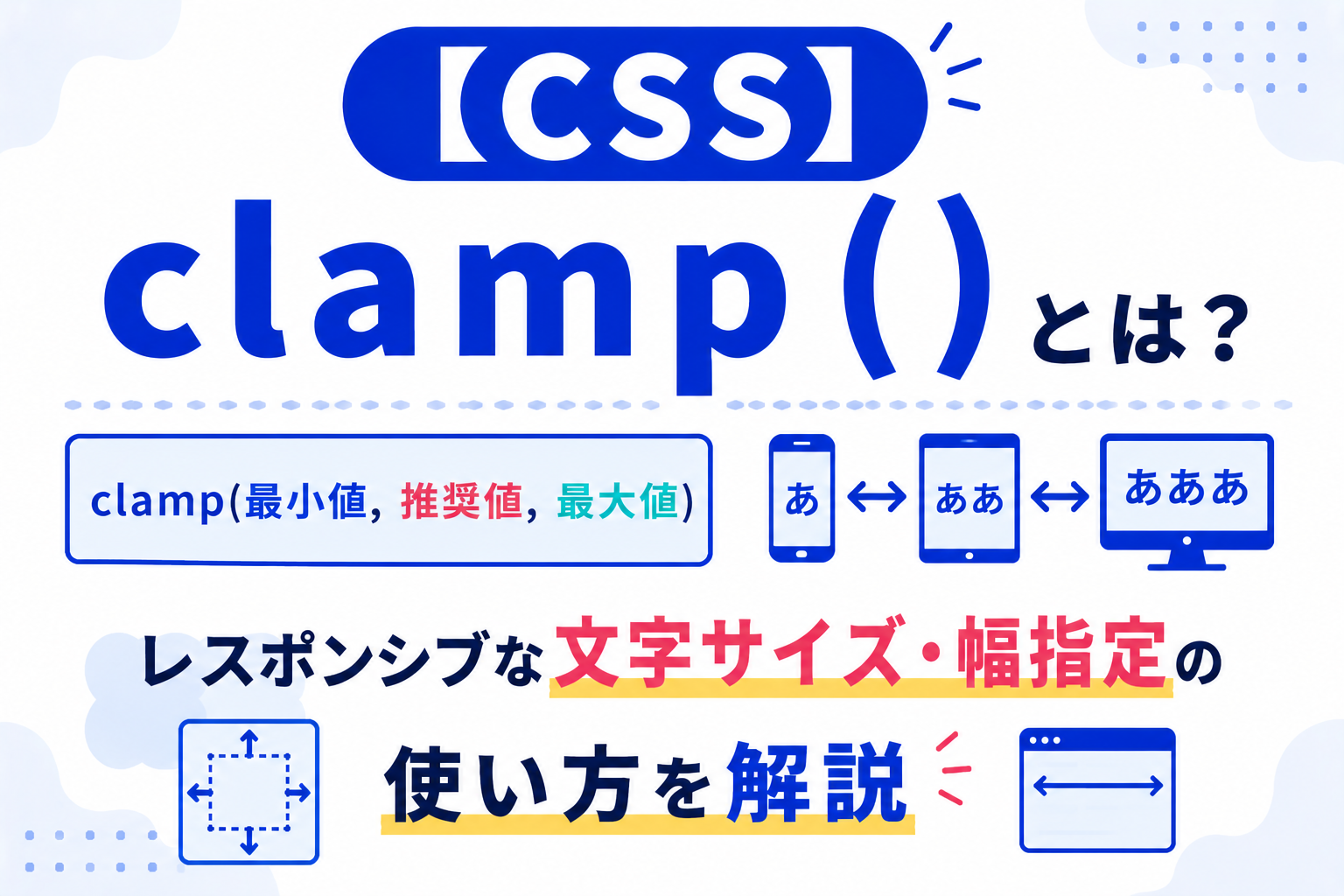
clamp()は、CSSの値を「最小値以上、最大値以下」の範囲に収めながら、画面幅などに応じて自動調整できる関数です。CSSでレスポンシブ対応をしていると、「スマホでは小さく、PCでは大きくしたいけれど、大きくなりすぎるのは困る」という場面があります。
この記事では、clamp()の基本、font-size・widthでの使い方、min()・max()との違い、実務での注意点まで解説します。

CSSのclamp()とは?
clamp()とは、指定した値を一定の範囲内に収めるCSS関数です。
.title {
  font-size: clamp(1.5rem, 4vw, 3rem);
}この例では、文字サイズが1.5remより小さくならず、3remより大きくならない範囲で、画面幅に応じて変化します。
clamp()の基本構文
clamp()は、次の3つの値をカンマで区切って書きます。
clamp(最小値, 推奨値, 最大値)| 値 | 意味 | 例 |
|---|---|---|
| 最小値 | これより小さくしない | 1.5rem |
| 推奨値 | 基本的に使いたい可変値 | 4vw |
| 最大値 | これより大きくしない | 3rem |
clamp(1.5rem, 4vw, 3rem)は「基本は4vwで変化させる。ただし1.5rem未満にも3rem超えにもならない」という意味です。
clamp()は値の順番が重要です。左から「最小値、推奨値、最大値」の順番で書きます。
clamp()で文字サイズをレスポンシブにする方法
clamp()が特に便利なのは、見出しや本文の文字サイズをレスポンシブに調整したい場面です。
見出しサイズを画面幅に合わせて変える
.hero-title {
  font-size: clamp(1.75rem, 5vw, 3.5rem);
  line-height: 1.2;
}この指定では、スマホでは1.75rem程度に収まり、画面幅が広がるにつれて大きくなり、PCでは最大3.5remで止まります。
メディアクエリを減らせる
従来の書き方では、画面幅ごとに文字サイズを切り替えることがありました。
.hero-title {
  font-size: 28px;
}

@media (min-width: 768px) {
  .hero-title {
    font-size: 40px;
  }
}

@media (min-width: 1024px) {
  .hero-title {
    font-size: 56px;
  }
}.hero-title {
font-size: clamp(1.75rem, 5vw, 3.5rem);
}clamp()を使うと、複数のブレイクポイントを書かなくても、なめらかにサイズを変えられます。
見出しのレスポンシブな文字サイズは、font-size: clamp(最小値, vwを含む推奨値, 最大値);で作るのが実務でも便利です。
関連記事:「CSSのメディアクエリとは?スマホ対応の書き方を解説」
clamp()をwidthや余白に使う実例
clamp()は、文字サイズだけでなく、横幅や余白にも使えます。
カード幅を広がりすぎないようにする
.card {
  width: clamp(280px, 50vw, 520px);
}
この例では、カード幅が最低280px、最大520pxに収まり、その間は画面幅に応じて変化します。
セクション余白を画面幅に合わせる
.section {
  padding-block: clamp(48px, 8vw, 120px);
}
スマホでは余白を抑え、PCでは余白を広くできます。LPや採用ページなど、余白のリズムを整えたい場面で便利です。
余白にclamp()を使う場合、最大値を大きくしすぎるとPCで間延びします。実際の画面で余白の見え方を確認しましょう。
min()・max()・clamp()の違い
clamp()と一緒に覚えたいのが、min()とmax()です。
| 関数 | 役割 | 例 |
|---|---|---|
min() |
小さい方を採用する | width: min(90%, 960px); |
max() |
大きい方を採用する | font-size: max(1rem, 2vw); |
clamp() |
最小・推奨・最大の範囲に収める | font-size: clamp(1rem, 2vw, 2rem); |
迷ったらclamp()を使う場面
「小さすぎても困るし、大きすぎても困る」という場面では、clamp()が向いています。
たとえば、見出し、余白、カード幅、ボタン幅などです。
clamp()が効かない原因と対策
原因1:カンマや順番を間違えている
clamp()は3つの値をカンマで区切ります。
.title {
  font-size: clamp(3rem, 5vw, 1.5rem);
}最小値と最大値が逆になっているため、意図した動きになりません。clamp()は値の順番が重要です。左から「最小値、推奨値、最大値」の順番で書きましょう。
.title {
  font-size: clamp(1.5rem, 5vw, 3rem);
}
原因2:推奨値に固定値だけを書いている
推奨値に固定値だけを書くと、画面幅に応じた変化が起きません。
.title {
  font-size: clamp(1.5rem, 2rem, 3rem);
}レスポンシブに変化させたい場合は、vwなど画面幅に連動する単位を含めます。
.title {
  font-size: clamp(1.5rem, 4vw, 3rem);
}
原因3:アクセシビリティを考えていない
文字サイズにclamp()を使う場合、最小値が小さすぎると読みにくくなります。また、最大値や推奨値に相対単位を使わないと、ユーザーの拡大設定に追従しづらい場合があります。
本文サイズにclamp()を使う場合は、最小値を小さくしすぎないようにしましょう。まずは見出しから使うのがおすすめです。
関連記事:「CSSのviewportとは?vw・vhの使い方を解説」
clamp()の実務チェックリスト
| 確認項目 | 見るポイント | 対策 |
|---|---|---|
| 値の順番 | 最小・推奨・最大になっているか | clamp(min, preferred, max)で確認する |
| 可変値 | 推奨値にvwなどがあるか |
画面幅に連動する単位を入れる |
| 最小値 | スマホで小さすぎないか | 実機で読みやすさを確認する |
| 最大値 | PCで大きすぎないか | デザイン上の上限を決める |
| 用途 | 細かな切り替えが必要か | 必要ならメディアクエリも併用する |
実務で使いやすいclamp()の決め方
clamp()は便利ですが、適当に4vwや8vwを入れるだけだと、画面幅によって文字が急に大きくなったり、思ったより変化しなかったりします。
実務では、まず「最小値」と「最大値」をデザイン上の読みやすさから決め、そのあとに「推奨値」を調整する流れがおすすめです。
手順1:スマホで読める最小値を決める
たとえば見出しなら、スマホで小さすぎないサイズを先に決めます。
.section-title {
  font-size: clamp(1.5rem, 4vw, 3rem);
}この場合、1.5remが最小値です。本文に近いサイズまで小さくすると見出しとして弱くなるため、見出しなら1.5rem以上から試すと扱いやすいです。
手順2:PCで大きくなりすぎない最大値を決める
次に、PCでの最大サイズを決めます。
.section-title {
  font-size: clamp(1.5rem, 4vw, 3rem);
}この場合、最大値は3remです。大画面でもこれ以上大きくなりません。横幅が広いモニターで見たときに、見出しだけが巨大になりすぎる事故を防げます。
手順3:推奨値はremとvwを混ぜる
推奨値にvwだけを書くと、画面幅に対して変化が強くなりすぎることがあります。実務では、remとvwを組み合わせると自然な変化になりやすいです。
.section-title {
  font-size: clamp(1.5rem, 1rem + 2vw, 3rem);
}
1rem + 2vwのように書くと、基本サイズを保ちながら画面幅に応じて少しずつ大きくできます。
clamp()の推奨値は、vwだけでなくrem + vwの形にすると、急激なサイズ変化を抑えやすくなります。
【実務テク】面倒な計算を1秒で終わらせるツール
「画面幅が375px〜1200pxの間で、文字サイズを16px〜32pxにスムーズに変化させたい」といった具体的な数値を実務で計算するのは非常に面倒です。
手動で計算式を作ることもできますが、実務ではオンラインの計算ツールを使うのが一般的です。以下のツールを使えば、直感的に理想のclamp()の値を生成できます。
💡 おすすめの定番計算ツール
- Fluid Type Scale Calculator (9elements):画面幅と文字サイズの最小・最大を入力するだけで、最も美しく滑らかに変化する
clamp()のコードを自動生成してくれます。
ツールに「スマホ時の最小フォントサイズ」「PC時の最大フォントサイズ」「基準にする画面幅(ブレイクポイント)」を入力し、出力された clamp(1rem, 0.8rem + 1vw, 2rem) のようなコードをそのままCSSに貼り付けるだけで設定が完了します。ぜひブックマークして活用してみてください。
clamp()を使ったデザインパターン
ここからは、実務でよく使うclamp()のパターンを紹介します。
パターン1:見出しだけ流体的に変える
本文サイズまでclamp()で細かく変えると、読み心地の調整が難しくなることがあります。最初は見出しだけに使うのがおすすめです。
body {
  font-size: 1rem;
  line-height: 1.8;
}

.page-title {
  font-size: clamp(2rem, 1.25rem + 3vw, 4rem);
  line-height: 1.2;
}

.section-title {
  font-size: clamp(1.5rem, 1rem + 2vw, 2.5rem);
  line-height: 1.35;
}
このように、本文は安定させ、見出しだけ画面幅に合わせて変えると、デザインの印象を作りやすくなります。
パターン2:カード間の余白を調整する
余白にclamp()を使うと、スマホで詰まりすぎず、PCで広がりすぎないレイアウトを作れます。
.card-list {
  display: grid;
  gap: clamp(16px, 3vw, 40px);
}
スマホでは16px程度、PCでは最大40pxまでの範囲で余白が変化します。
パターン3:本文エリアの横幅を制御する
読み物系の記事では、本文幅が広すぎると1行が長くなり、読みにくくなります。
.article-body {
  width: min(100%, 760px);
  margin-inline: auto;
  padding-inline: clamp(16px, 4vw, 40px);
}
この例では、本文幅は最大760pxに抑えつつ、左右余白は画面幅に合わせて調整しています。
clamp()を使うときのアクセシビリティ注意点
clamp()は見た目を整えるのに便利ですが、文字サイズに使う場合は読みやすさへの配慮が必要です。
最小値を小さくしすぎない
スマホで画面に収めたいからといって、最小値を小さくしすぎると、読者にとって読みづらい記事になります。
.lead {
  font-size: clamp(0.75rem, 2vw, 1rem);
}
本文やリード文で0.75remまで小さくなると、読者によってはかなり読みづらく感じます。
.lead {
  font-size: clamp(1rem, 0.9rem + 0.5vw, 1.25rem);
}
ズーム時の見え方を確認する
ブラウザの拡大表示を使うユーザーもいます。記事ページやLPでclamp()を使う場合は、100%表示だけでなく、125%や150%に拡大した状態も確認しましょう。
特に本文サイズへclamp()を使う場合は、拡大表示で文字が極端に詰まらないか、行間が狭くなっていないか確認してください。
clamp()を使うべき場面・使わない方がいい場面
| 場面 | おすすめ度 | 理由 |
|---|---|---|
| 大きな見出し | 高い | 画面幅に合わせた印象調整がしやすい |
| セクション余白 | 高い | スマホとPCの余白を自然につなげられる |
| カードのgap | 高い | グリッド全体の密度を調整しやすい |
| 本文サイズ | 中くらい | 読みやすさの確認が必要 |
| 厳密な高さ指定 | 低い | 中身の量によって崩れやすい |
迷った場合は、まず見出しと余白だけに使ってみるのが安全です。サイト全体の本文サイズまで一気に変えると、ブラウザや端末ごとの見え方確認が増えます。
公式ドキュメントも確認する
clamp()の仕様を正確に確認したい場合は、公式ドキュメントも参考になります。
- HTML・CSSを学んで自分だけのスキルを身につけたい
- HTML・CSSのスキルを身につけてwebクリエイターとして活躍したい
- サポートが充実しているプログラミングスクールを知りたい
そんな思いを持った方は忍者CODEのWeb制作コースがおすすめです!
忍者CODEは未経験からでもプロのエンジニアを目指せるオンラインプログラミングスク―ルです。
期間制限なく動画を視聴できるので、自分のペースで学習することができます!
まとめ:clamp()はレスポンシブなサイズ調整に便利
この記事では、CSSのclamp()について解説しました。
clamp()は、最小値・推奨値・最大値を1行で指定し、値を安全な範囲に収めながらレスポンシブに変化させるCSS関数です。特に、見出しのfont-size、セクション余白、カード幅などで使うと、メディアクエリを増やしすぎずに柔軟なデザインを作れます。
まずは、font-size: clamp(1.5rem, 4vw, 3rem);のような見出しサイズから試すと、効果が分かりやすいでしょう。
忍者CODEマガジンは、未経験からでもプロのエンジニアを目指せるプログラミングスクール「忍者CODE」が運営しているプログラミング情報サイトです。
- プログラミングの効果的な学習方法
- プログラミング用語の解説
- エンジニアのキャリアに関する情報
など、プログラミングを始めたばかりの初学者に役立つ記事を幅広く公開しています。