HTMLで表を作るときに、<table>、<tr>、<td>、<th>というタグを使います。しかし、はじめて見ると「trとtdの違いは?」「trにborderを書いたのに枠線が出ない」「表の行を交互に色分けする方法は?」と迷いやすいです。
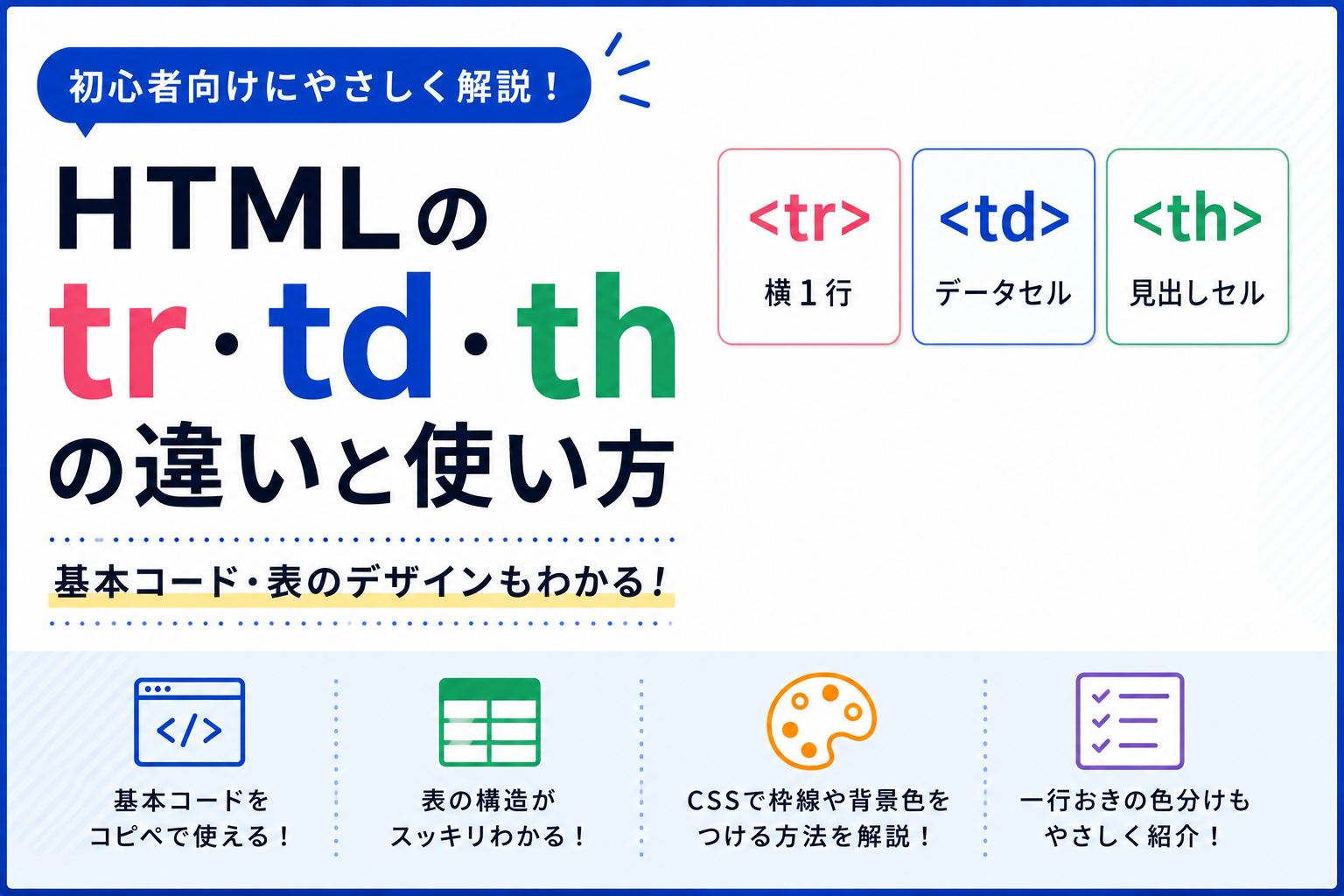
trタグはテーブルの横1行を作るタグ、tdタグはその行の中に入るデータ用の1マスを作るタグです。thタグは、見出し用のセルを作るときに使います。
この記事ではtr・td・thの違い、基本コード、CSSで枠線を付ける方法、背景色を一行おきに変える方法をコピペしやすい形で解説します。
忍者CODEマガジンは、未経験からでもプロのエンジニアを目指せるプログラミングスクール「忍者CODE」が運営しているプログラミング情報サイトです。
- プログラミングの効果的な学習方法
- プログラミング用語の解説
- エンジニアのキャリアに関する情報
など、プログラミングを始めたばかりの初学者に役立つ記事を幅広く公開しています。
HTMLのtrタグとは?
trタグは、HTMLのテーブルで「横1行」を表すタグです。読み方は「ティーアール」で、table rowの略として覚えると分かりやすいです。
<tr>
  <td>HTML</td>
  <td>Webページの構造を作る言語</td>
</tr>このコードでは、<tr>で1行を作り、その中に<td>を2つ入れています。つまり、1行の中に2つのセルがある状態です。
trタグはtableタグの中で使う
trタグは、基本的にtableタグの中で使います。単独でページ上に置くタグではありません。
<table>
  <tr>
    <td>HTML</td>
    <td>CSS</td>
  </tr>
</table>ただし、実務では<thead>や<tbody>を使って、見出し行と本文行を分けることが多いです。
trタグは「表の行」を作るタグです。1つのセルや文字そのものを作るタグではないため、tdタグやthタグとセットで使いましょう。
【図解】tr・td・thの違いと「縦・横」の簡単な覚え方
tr・td・thの違いは、表を「行」と「セル」に分けて考えると分かりやすくなります。
| タグ | 役割 | 覚え方 |
|---|---|---|
<tr> |
テーブルの横1行を作る | row = 行 |
<td> |
データ用のセルを作る | data = 通常のマス |
<th> |
見出し用のセルを作る | header = 見出しのマス |
trは横、td・thはマスと覚える
初心者の方は、次のように覚えると迷いにくいです。
table = 表全体
tr    = 横1行
td    = その行の中の普通のマス
th    = その行の中の見出しのマス
図で考えると、次のようなイメージです。
┌─────────────── tr 1行目 ───────────────┐
│ th:項目名 │ th:説明 │ th:難易度      │
└───────────────────────────────────────┘
┌─────────────── tr 2行目 ───────────────┐
│ td:HTML   │ td:構造 │ td:やさしい    │
└───────────────────────────────────────┘
横1行を作るのがtr、その中に並ぶ1つ1つのマスがtdまたはthです。
thは見出しセル、tdはデータセル
thタグは、列や行の見出しを表すセルです。tdタグは、通常のデータを入れるセルです。
<tr>
  <th>言語</th>
  <th>役割</th>
</tr>
<tr>
  <td>HTML</td>
  <td>Webページの構造を作る</td>
</tr>表の見出しまでtdタグで作ると、見た目は似ていても、表の意味が伝わりにくくなります。見出しにはthタグを使いましょう。
コピペで使える!HTMLテーブルの基本コードと使い方
ここでは、HTMLテーブルの基本コードを紹介します。まずはこの形を覚えておけば、料金表、比較表、一覧表などを作りやすくなります。
基本のテーブルコード
<table class="basic-table">
  <thead>
    <tr>
      <th scope="col">タグ</th>
      <th scope="col">役割</th>
      <th scope="col">使う場面</th>
    </tr>
  </thead>
  <tbody>
    <tr>
      <td>tr</td>
      <td>横1行を作る</td>
      <td>表の行を増やしたいとき</td>
    </tr>
    <tr>
      <td>td</td>
      <td>データセルを作る</td>
      <td>通常の値を入れたいとき</td>
    </tr>
    <tr>
      <td>th</td>
      <td>見出しセルを作る</td>
      <td>列名や行名を入れたいとき</td>
    </tr>
  </tbody>
</table>.basic-table {
width: 100%;
border-collapse: collapse;
}
.basic-table th,
.basic-table td {
border: 1px solid #ddd;
padding: 12px;
text-align: left;
}
.basic-table th {
background-color: #f5f5f5;
}このコードでは、theadの中に見出し行、tbodyの中にデータ行を入れています。thタグに scope="col" を指定することで、スクリーンリーダー(音声読み上げブラウザ)が表の構造を正しく認識できるようになり、SEOやアクセシビリティの観点からも推奨されます。
実務では、表の見出し行はthead、通常のデータ行はtbodyに分けると、HTMLの構造が読みやすくなります。
行を増やしたいときはtrを追加する
テーブルに行を増やしたいときは、tbodyの中にtrを追加します。
<tbody>
  <tr>
    <td>HTML</td>
    <td>構造を作る</td>
  </tr>
  <tr>
    <td>CSS</td>
    <td>見た目を整える</td>
  </tr>
</tbody>
列を増やしたい場合は、各trの中にtdやthを追加します。
1つの行だけtdの数が違うと、表の見た目が崩れることがあります。基本的には各行のセル数をそろえましょう。

【CSSトラブル解決】trにborderが効かない原因と対策
「trにborderを書いたのに枠線が表示されない」という悩みは、HTMLテーブルでよくあります。原因は、trがセルそのものではなく「行のまとまり」を表す要素であり、テーブルのborderの見え方にはborder-collapseが関係するためです。
trにborderを書いても見えにくい例
次のようにtrへborderを書いても、思った通りに枠線が見えないことがあります。
tr {
  border: 1px solid #ddd;
}
trは行全体を表すタグですが、実際に見えているマスはtdやthです。そのため、枠線はtd・th側に指定する方が安定します。
対策1:td・thにborderを指定する
表全体に格子状の枠線を付けたい場合は、tdとthにborderを指定するのが分かりやすいです。
.basic-table {
  border-collapse: collapse;
}

.basic-table th,
.basic-table td {
  border: 1px solid #ddd;
  padding: 12px;
}
この方法なら、セル単位で枠線が表示されるため、初心者でも結果を確認しやすいです。
テーブルに枠線を付けたい場合は、まずtableにborder-collapse: collapse; を指定し、td・thにborderを書くのが基本です。
対策2:行の下線だけならtd・thにborder-bottomを指定する
行ごとに横線だけを入れたい場合は、trではなくtd・thにborder-bottomを指定すると安定します。
.row-border-table {
  width: 100%;
  border-collapse: collapse;
}

.row-border-table th,
.row-border-table td {
  padding: 12px;
  border-bottom: 1px solid #ddd;
}
この方法では、各セルの下線がつながって見えるため、行全体に線が入っているように見えます。
対策3:border-collapseを設定してtrのborder-bottomを使う
trに行単位の線を指定したい場合は、tableにborder-collapse: collapse;を指定したうえで、trにborder-bottomを指定します。
.line-table {
  width: 100%;
  border-collapse: collapse;
}

.line-table tr {
  border-bottom: 1px solid #ddd;
}

.line-table th,
.line-table td {
  padding: 12px;
}
ただし、ブラウザや既存CSSの影響で見え方が変わる場合があります。実務では、td・th側に線を付ける方法の方が管理しやすいことが多いです。
borderが効かないと感じたら、trだけを疑うのではなく、tableのborder-collapse、td・thのborder、既存CSSの上書きも確認しましょう。
table > tr のCSSが効かない場合もある
HTMLで<table>の直下にtrを書いた場合でも、ブラウザが自動的にtbodyを補うことがあります。そのため、CSSでtable > trと書くと、期待通りに当たらない場合があります。
table > tr {
  background-color: #f5f5f5;
}table tbody tr {
background-color: #f5f5f5;
}trをCSSで指定するときは、table直下ではなくtbody内にある前提で書くと、実際のブラウザ表示に合いやすくなります。
【応用】trの背景色を一行おきに交互に変える方法
表の行を一行おきに色分けすると、横に長い表でも読みやすくなります。このようなデザインは、ストライプ模様のテーブルと呼ばれることがあります。
nth-child(even)で偶数行だけ背景色を変える
CSSの:nth-child(even)を使うと、偶数番目のtrだけを選択できます。
.stripe-table {
  width: 100%;
  border-collapse: collapse;
}

.stripe-table th,
.stripe-table td {
  padding: 12px;
  border-bottom: 1px solid #ddd;
}

.stripe-table tbody tr:nth-child(even) {
  background-color: #f7f7f7;
}
この指定では、tbody内の2行目、4行目、6行目のような偶数行だけ背景色が変わります。
nth-child(odd)なら奇数行を指定できる
奇数行を指定したい場合は、oddを使います。
.stripe-table tbody tr:nth-child(odd) {
  background-color: #fafafa;
}
一行おきに背景色を変えるなら、tbody tr:nth-child(even) または tbody tr:nth-child(odd) を使うのが簡単です。
theadまで色が変わらないようにtbodyを付ける
trにnth-childを使うときは、theadとtbodyを分けておくと管理しやすいです。
<table class="stripe-table">
  <thead>
    <tr>
      <th>タグ</th>
      <th>役割</th>
    </tr>
  </thead>
  <tbody>
    <tr>
      <td>tr</td>
      <td>行を作る</td>
    </tr>
    <tr>
      <td>td</td>
      <td>データセルを作る</td>
    </tr>
  </tbody>
</table>
theadを含めてtr:nth-childを指定すると、見出し行も数えられて色の付き方がずれる場合があります。基本はtbody trに対して指定しましょう。
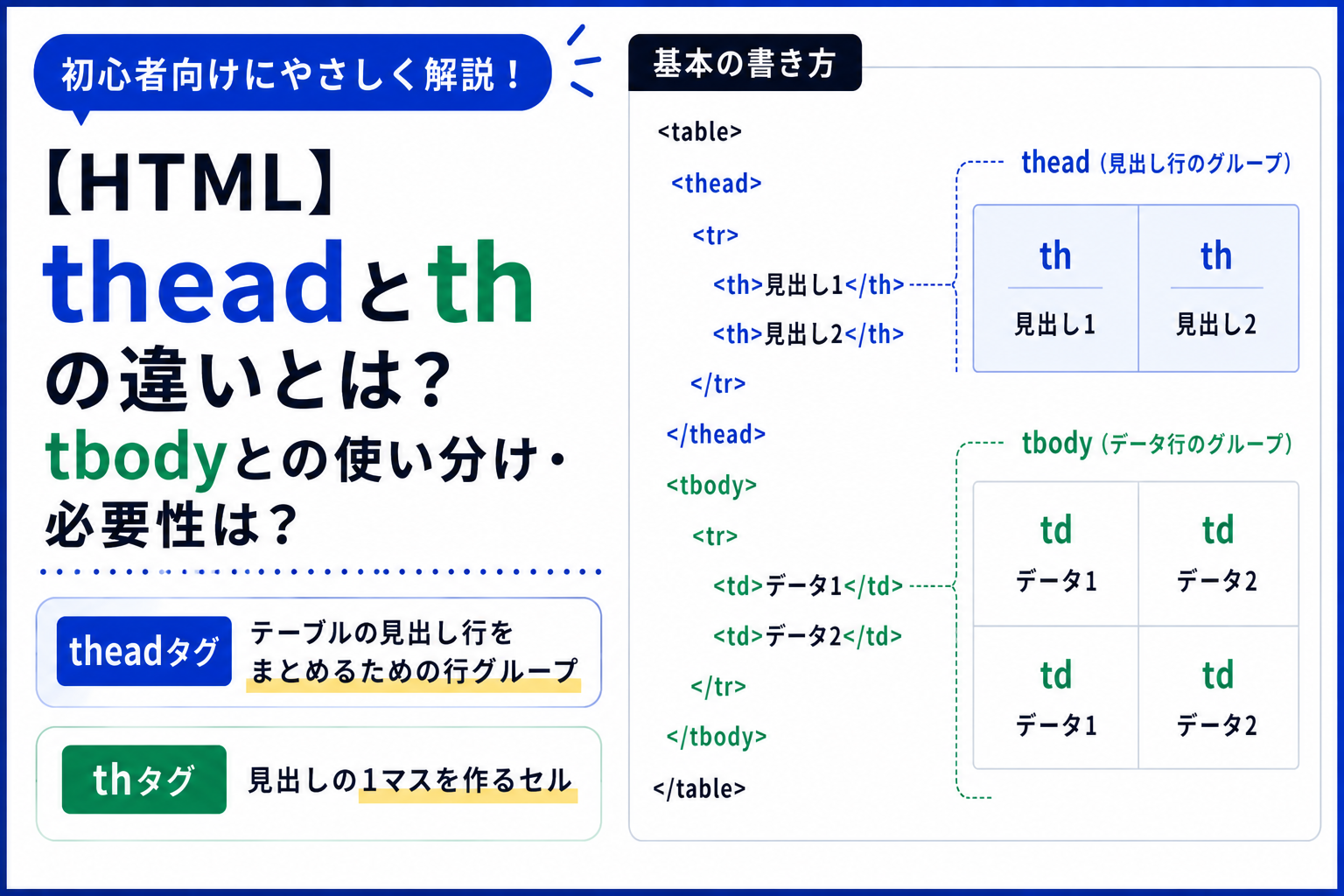
関連記事:「【HTML】theadとthの違いとは?tbodyとの使い分け・必要性は?」
実際に問題に挑戦:複雑な表をつくってみよう
trタグを書くときの実務チェックリスト
最後に、trタグを使うときの確認ポイントをまとめます。
| 確認項目 | チェック内容 |
|---|---|
| 行とセル | trの中にtdまたはthを入れているか |
| 見出し | 見出しセルにはthを使っているか |
| 構造 | theadとtbodyを分けているか |
| 枠線 | tableにborder-collapse、td・thにborderを指定しているか |
| ストライプ | tbody tr:nth-child(even)のようにtbody内へ指定しているか |
| アクセシビリティ | thにscope属性を付けるか検討しているか |
trタグは表の行を作る土台です。枠線や背景色などの見た目は、CSSでtd・thやtbody trに指定すると管理しやすくなります。
オススメ:HTML、CSSの問題集に無料で挑戦しよう!
問題を解いてみる⇒border-radiusで角を丸めよう・テーブルのカラムを結合させよう
公式ドキュメントも確認する
tr・td・thやCSSの仕様を正確に確認したい場合は、公式ドキュメントも参考になります。
- MDN Web Docs tr要素
- MDN Web Docs td要素
- MDN Web Docs th要素
- MDN Web Docs border-collapse
- MDN Web Docs nth-child
- HTML・CSSを学んで自分だけのスキルを身につけたい
- HTML・CSSのスキルを身につけてwebクリエイターとして活躍したい
- サポートが充実しているプログラミングスクールを知りたい
そんな思いを持った方は忍者CODEのWeb制作コースがおすすめです!
忍者CODEは未経験からでもプロのエンジニアを目指せるオンラインプログラミングスク―ルです。
期間制限なく動画を視聴できるので、自分のペースで学習することができます!
まとめ
この記事では、HTMLのtrタグについて解説しました。
trタグはテーブルの横1行を作るタグで、その中にtdタグやthタグを入れてセルを作ります。tdタグは通常のデータセル、thタグは見出しセルです。見出しにはth、通常の値にはtdを使うと、表の意味が伝わりやすくなります。
trにborderが効かないと感じる場合は、tableにborder-collapse: collapse;を指定し、td・thにborderやborder-bottomを付ける方法から試しましょう。また、行を一行おきに色分けしたい場合は、tbody tr:nth-child(even)を使うと簡単です。表はHTMLの構造とCSSの指定がセットで分かると、一気に扱いやすくなります。まずはtr・td・thの役割を分けて理解し、必要に応じてborderや背景色をCSSで整えていきましょう。