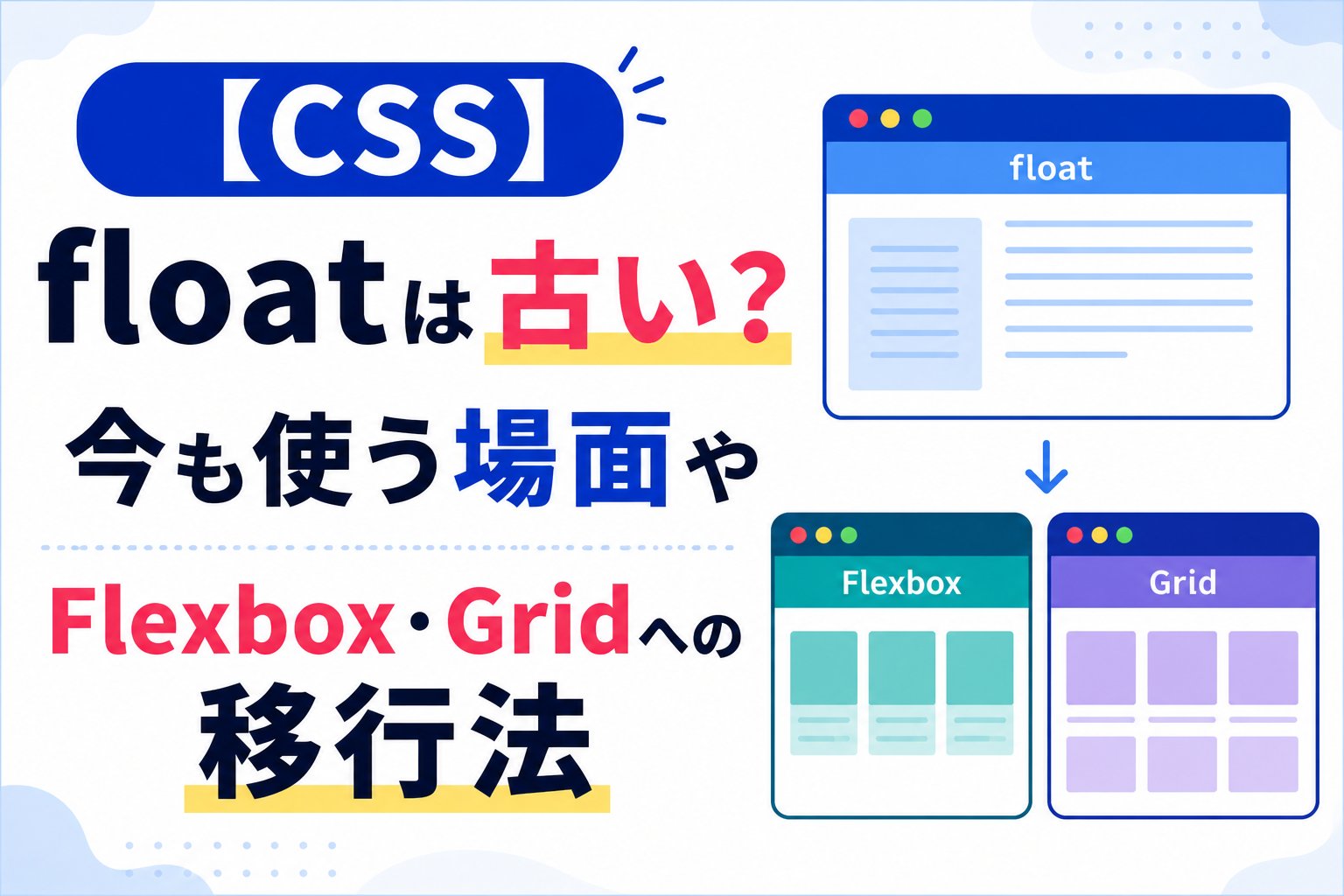
CSSを学んでいると、昔の記事や古いテンプレートでfloat: left;やfloat: right;を見かけることがあります。一方で、最近の教材ではFlexboxやGridがよく使われるため、「floatは古いの?」「今から覚える必要はあるの?」と迷う方も多いはずです。結論からいうと、floatは現在でもCSSの正式なプロパティですが、ページ全体のレイアウトを作る目的では古い書き方と考えてよいです。
この記事では、floatの本来の役割、古いといわれる理由、今でも使える場面、FlexboxやGridへの置き換え方まで解説します。
CSSのfloatとは?
floatは、要素を左または右に寄せ、後続のテキストやインライン要素をその周囲に回り込ませるCSSです。
.photo {
  float: left;
  margin: 0 16px 16px 0;
}
このように書くと、画像が左に寄り、その右側に文章が回り込みます。
floatの本来の役割は「文字の回り込み」
floatは、新聞や雑誌のように、画像の横に文章を流し込むために使われてきたCSSです。
<img class="article-image" src="sample.jpg" alt="記事の補足画像">
<p>画像の横に本文が回り込みます。floatはこのような文章レイアウトで使われます。</p>.article-image {
float: right;
width: 240px;
margin: 0 0 16px 16px;
}floatは「横並びレイアウトを作るための万能ツール」ではなく、「テキストを回り込ませるためのCSS」と理解すると整理しやすいです。
関連記事:「HTMLのfigureタグとは?画像と本文の関係を解説」
floatが「古い」と言われる理由
floatが古いと言われるのは、CSSとして使えないからではありません。昔は横並びレイアウトを作る手段が少なく、floatを本来の用途とは違う形で使っていたためです。
昔はカラムレイアウトにfloatを使っていた
以前は、2カラムや3カラムのレイアウトを作るときにfloatがよく使われていました。
.main {
  float: left;
  width: 70%;
}

.sidebar {
  float: right;
  width: 28%;
}
この方法でも横並びは作れますが、親要素の高さがなくなる、clearfixが必要になる、スマホ対応で崩れやすいなどの問題があります。
現在はFlexboxやGridの方が自然
現在のCSSでは、横並びやカラムレイアウトにはFlexboxやGridを使うのが一般的です。
.layout {
  display: grid;
  grid-template-columns: 1fr 280px;
  gap: 32px;
}
また、ナビゲーションやボタンの横並びならFlexboxが向いています。
.nav {
  display: flex;
  gap: 24px;
}
新しくレイアウトを作る場合、floatで横並びを作るのは避け、FlexboxやGridを優先しましょう。
floatを今でも使ってよい場面
floatは古いと言われることがありますが、完全に使ってはいけないわけではありません。本来の用途である「テキストの回り込み」では、今でも使えます。
画像の横に文章を回り込ませる
記事本文内で、画像を右に寄せて文章を左側に回り込ませたい場合は、floatが自然です。
.profile-photo {
  float: left;
  width: 180px;
  margin: 0 20px 16px 0;
}
このような用途なら、floatは今でも分かりやすい選択肢です。
古いテーマや既存サイトの修正
WordPressテーマや古いLPでは、floatでレイアウトが組まれていることがあります。既存サイトを修正するときは、すぐにFlexboxへ全置換するのではなく、影響範囲を確認しながら直す必要があります。実務では、新規制作はFlexboxやGrid、既存の古いCSSの保守ではfloatを読む力が必要になることがあります。
floatで起きやすいトラブル
floatを使うと、独特の表示崩れが起きることがあります。代表例を押さえておきましょう。
親要素の高さがなくなる
floatされた要素は通常の流れから一部外れるため、親要素が中身の高さを認識できないように見えることがあります。
<div class="media-box">
  <img class="media-image" src="sample.jpg" alt="画像">
  <p>本文が入ります。</p>
</div>
.media-box {
border: 2px solid #1f7a8c;
background: #eef7f2;
}
.media-image {
float: left;
width: 200px;
margin-right: 16px;
}この状態では、画像がfloatしている影響で、親要素の.media-boxが中身の高さをうまく持てず、背景色や枠線が期待通りに広がらないことがあります。
.media-box {
display: flow-root;
border: 2px solid #1f7a8c;
background: #eef7f2;
}
.media-image {
float: left;
width: 200px;
margin-right: 16px;
}display: flow-root;を親要素に指定すると、floatした子要素を親の中に含めるように扱いやすくなります。新しくCSSを書くなら、floatによる親要素の高さ崩れにはdisplay: flow-root;を検討するとシンプルです。
.media-box::after {
content: "";
display: block;
clear: both;
}
.media-box {
  border: 2px solid #1f7a8c;
  background: #eef7f2;
}

.media-image {
  float: left;
  width: 200px;
  margin-right: 16px;
}::afterを使ったclearfixは、古いCSS設計や既存サイトの保守で今でも見かけることがあります。親要素の最後に見えないブロックを作り、そこでclear: both;を効かせる考え方です。新規制作ではFlexboxやGrid、またはdisplay: flow-root;を優先し、既存サイトの修正ではclearfixの意味を理解して崩さないように直すのがおすすめです。
親要素の背景や枠線が期待通りに広がらない場合は、まずdisplay: flow-root;で直せるかを確認し、古いサイトでは既存のclearfixコードを読み解きながら修正しましょう。
次の要素まで回り込んでしまう
floatを解除しないまま次のセクションに進むと、次の要素まで画像の横に回り込んでしまうことがあります。このときに使うのがclearです。
.next-section {
  clear: both;
}
floatをFlexboxに置き換える方法
横並びレイアウトをfloatで作っている場合は、Flexboxへ置き換えられることが多いです。
古いfloatレイアウト
.item {
  float: left;
  width: 33.333%;
}
この書き方では、要素数や余白、親要素の高さ管理に注意が必要です。
Flexboxでの書き換え例
.item-list {
  display: flex;
  gap: 24px;
}

.item {
  flex: 1;
}
Flexboxなら、横並び・余白・縦位置の調整がしやすくなります。
横並びを作る目的なら、floatよりFlexboxを使う方が保守しやすいです。
関連記事:「CSSのFlexboxで中央揃えする方法を解説」
floatをGridに置き換える方法
ページ全体のカラムレイアウトなら、FlexboxよりGridが向いている場合もあります。
.page-layout {
  display: grid;
  grid-template-columns: 1fr 300px;
  gap: 40px;
}
Gridを使うと、「本文は広く、サイドバーは固定幅」のような構成を読みやすく書けます。
floatで作られた古いレイアウトを置き換えるときは、見た目だけでなく、HTML構造やレスポンシブ時の順番も確認しましょう。
オススメ:HTML、CSSの問題集に無料で挑戦しよう!
HTML、CSSを勉強していると、調べれば分かることもありますが、実際に自分でアウトプットするのは難しいと感じたことはありませんか?
アウトプットするためのおすすめの方法は、「問題解くこと」です。
忍者CODEのHTML、CSS 学習の無料問題集では、HTML、CSSに関する問題を100問以上用意しており、LINE登録するだけで解答を無料で確認できます!

floatを使うか迷ったときの判断基準
実務では、次のように判断すると迷いにくくなります。
| やりたいこと | おすすめ | 理由 |
|---|---|---|
| 画像の横に文章を回り込ませたい | float |
本来の用途に近い |
| ボタンやナビを横並びにしたい | Flexbox |
余白や中央揃えを管理しやすい |
| ページ全体を2カラムにしたい | Grid |
列幅や余白を明確に書ける |
| 古いサイトのCSSを読む | floatの理解が必要 |
既存コードに残っていることがある |
公式ドキュメントも確認する
floatやレイアウトの仕様を正確に確認したい場合は、公式情報も参考になります。
- HTML・CSSを学んで自分だけのスキルを身につけたい
- HTML・CSSのスキルを身につけてwebクリエイターとして活躍したい
- サポートが充実しているプログラミングスクールを知りたい
そんな思いを持った方は忍者CODEのWeb制作コースがおすすめです!
忍者CODEは未経験からでもプロのエンジニアを目指せるオンラインプログラミングスク―ルです。
期間制限なく動画を視聴できるので、自分のペースで学習することができます!
まとめ:floatは古いが、読めるようにしておくと実務で役立つ
この記事では、CSSのfloatが古いと言われる理由を解説しました。floatは現在でも使えるCSSですが、新しく横並びレイアウトを作る目的ではFlexboxやGridを使うのが基本です。
一方で、画像に文章を回り込ませる用途や、古いサイトの保守ではfloatを理解していると役立ちます。新規制作ではFlexbox・Grid、既存コードの理解ではfloatというように、目的に応じて使い分けましょう。

忍者CODEマガジンは、未経験からでもプロのエンジニアを目指せるプログラミングスクール「忍者CODE」が運営しているプログラミング情報サイトです。
- プログラミングの効果的な学習方法
- プログラミング用語の解説
- エンジニアのキャリアに関する情報
など、プログラミングを始めたばかりの初学者に役立つ記事を幅広く公開しています。